
16/05/2022
W dzisiejszym cyfrowym świecie, gdzie liczy się każda sekunda, szybkość i precyzja działania stron internetowych są kluczowe. Dotyczy to szczególnie formularzy, które często zniechęcają użytkowników swoją długością i wymogiem wprowadzania wielu danych. Wyobraź sobie sytuację, w której Twój klient, zamiast mozolnie wpisywać pełny adres, widzi podpowiedzi pojawiające się już po kilku wpisanych literach. Brzmi kusząco, prawda? To właśnie oferuje autouzupełnianie adresów Google – funkcja, która rewolucjonizuje doświadczenie użytkownika, minimalizuje błędy i znacząco przyspiesza procesy na Twojej stronie WordPress.
Czym jest autouzupełnianie adresów Google i dlaczego jest tak ważne?
Autouzupełnianie adresów Google to inteligentna funkcja, która wykorzystuje technologię Google Maps i Google Places API, aby w czasie rzeczywistym sugerować pełne adresy użytkownikom wpisującym dane w formularzach. Gdy tylko użytkownik zaczyna pisać nazwę ulicy, miasta czy kodu pocztowego, system natychmiastowo wyświetla listę pasujących adresów. Wystarczy, że wybierze ten właściwy, a reszta pól formularza zostanie automatycznie wypełniona.
Dlaczego ta funkcja jest tak istotna, zwłaszcza w kontekście stron WordPress, w tym sklepów e-commerce? Przede wszystkim:
- Oszczędność czasu: Użytkownicy nie muszą wpisywać całego adresu ręcznie, co znacząco skraca czas wypełniania formularzy.
- Redukcja błędów: Dzięki sugestiom z zaufanego źródła, jakim jest Google, minimalizowane są literówki i błędy w adresach, co jest kluczowe dla prawidłowej wysyłki zamówień czy rejestracji.
- Poprawa konwersji: Szybszy i łatwiejszy proces checkoutu w sklepie internetowym przekłada się bezpośrednio na wyższe konwersje i mniejszą liczbę porzuconych koszyków.
- Lepsze doświadczenie użytkownika (UX): Płynne i intuicyjne formularze budują pozytywne wrażenie o stronie i zwiększają satysfakcję klientów.
- Profesjonalny wizerunek: Wdrożenie nowoczesnych rozwiązań technologicznych świadczy o dbałości o detale i profesjonalizmie Twojej witryny.
W skrócie, autouzupełnianie adresów to mała zmiana, która może przynieść ogromne korzyści dla Twojego biznesu online, niezależnie od tego, czy prowadzisz sklep, portal rejestracyjny, czy stronę z formularzami kontaktowymi.
Jak dodać autouzupełnianie adresów Google do WordPressa: Przewodnik krok po kroku
Wdrożenie funkcji autouzupełniania adresów w WordPressie nie wymaga zaawansowanej wiedzy programistycznej. Cały proces można przeprowadzić za pomocą intuicyjnych wtyczek. Poniżej przedstawiamy szczegółowy przewodnik.
Krok 1: Wybór i instalacja wtyczki do autouzupełniania adresów
Najłatwiejszym sposobem na dodanie tej funkcji jest użycie dedykowanej wtyczki. Jedną z polecanych opcji jest Autocomplete Google Address. Jest to uniwersalne narzędzie, które współpracuje z większością formularzy i wtyczek e-commerce (takich jak WooCommerce, Gravity Forms, LifterLMS).
- Zaloguj się do panelu administracyjnego WordPressa.
- Przejdź do zakładki Wtyczki > Dodaj nową.
- W polu wyszukiwania wpisz „Autocomplete Google Address”.
- Znajdź wtyczkę na liście wyników, kliknij „Zainstaluj teraz”, a następnie „Aktywuj”.
Po aktywacji wtyczki, znajdziesz jej ustawienia zazwyczaj w sekcji Ustawienia > Autocomplete lub podobnej.
Krok 2: Uzyskanie klucza Google API
Aby Twoja strona mogła komunikować się z usługami Google Maps i Places, potrzebujesz klucza API. Jest to identyfikator, który autoryzuje Twoje zapytania do Google. Proces ten, choć wymaga podania danych rozliczeniowych, zazwyczaj jest darmowy dla większości małych i średnich stron, dzięki hojnemu limitowi bezpłatnych zapytań oferowanemu przez Google.
- Odwiedź Google Cloud Console (console.cloud.google.com). Będziesz potrzebować konta Google.
- Utwórz nowy projekt (Select a project > New Project). Nadaj mu nazwę, która pozwoli Ci łatwo go zidentyfikować.
- Po utworzeniu projektu, zostaniesz przekierowany do jego pulpitu nawigacyjnego.
- W lewym panelu nawigacyjnym przejdź do APIs & Services > Library.
- Wyszukaj i włącz (Enable) następujące API:
- Places API
- Maps JavaScript API
- Po włączeniu potrzebnych API, przejdź do APIs & Services > Credentials.
- Kliknij Create Credentials > API key. Twój klucz API zostanie wygenerowany i wyświetlony. Skopiuj go – będzie potrzebny do konfiguracji wtyczki WordPress.
- Pamiętaj, aby zabezpieczyć swój klucz API, ograniczając jego użycie tylko do Twojej domeny. Możesz to zrobić w ustawieniach klucza API w Google Cloud Console.
Krok 3: Konfiguracja wtyczki i identyfikacja pól formularza
Teraz, gdy masz już klucz API, możesz skonfigurować wtyczkę Autocomplete Google Address w WordPressie.
- Wróć do panelu administracyjnego WordPressa i przejdź do ustawień wtyczki (np. Ustawienia > Autocomplete).
- Wklej skopiowany klucz Google API w odpowiednie pole (zazwyczaj „Google Place API Key”).
- Następnie musisz wskazać wtyczce, które pola formularza mają korzystać z autouzupełniania. Robi się to za pomocą identyfikatorów CSS (ID) pól.
- Otwórz stronę, na której znajduje się formularz z polem adresu (np. strona checkoutu, formularz kontaktowy).
- Kliknij prawym przyciskiem myszy na pole tekstowe adresu (np. pole „Ulica”) i wybierz opcję „Zbadaj element” (lub „Inspect” w przeglądarce Chrome/Firefox).
- W otwartym panelu narzędzi deweloperskich znajdziesz podświetlony kod HTML dla tego pola. Szukaj atrybutu
id="nazwa-id-pola". Skopiuj tę nazwę ID (np.wpforms-567-field_4,billing_address_1,address-form-1). - Jeśli chcesz, aby autouzupełnianie działało dla wielu pól (np. ulica, miasto, kod pocztowy, województwo), musisz znaleźć ID dla każdego z nich.
- Wklej skopiowane ID pól do ustawień wtyczki Autocomplete Google Address. Jeśli masz wiele ID, oddziel je przecinkami (np.
"id_ulicy", "id_miasta", "id_kodu_pocztowego"). - Zapisz zmiany w ustawieniach wtyczki.
Krok 4: Testowanie funkcjonalności
Po zapisaniu zmian, odwiedź stronę z formularzem i przetestuj działanie autouzupełniania. Zacznij wpisywać adres w wyznaczonym polu – powinieneś zobaczyć rozwijaną listę sugestii z Google. Wybierz jedną z nich, a pozostałe pola formularza powinny zostać automatycznie uzupełnione.
Jeśli coś nie działa, sprawdź dokładnie:
- Czy klucz API został poprawnie wklejony.
- Czy włączyłeś oba wymagane API (Places API i Maps JavaScript API) w Google Cloud Console.
- Czy identyfikatory pól formularza są poprawne i dokładnie odpowiadają tym w kodzie HTML.
- Czy nie ma konfliktów z innymi wtyczkami, choć wtyczki do autouzupełniania adresów są zazwyczaj dobrze zoptymalizowane pod kątem kompatybilności.
Zaawansowane opcje i funkcje premium
Wtyczki do autouzupełniania adresów często oferują wersje premium, które rozszerzają podstawową funkcjonalność. W przypadku Autocomplete Google Address, wersja premium może oferować:
- Nieograniczona liczba instancji: Możliwość użycia autouzupełniania na dowolnej liczbie formularzy na stronie.
- Bardziej szczegółowe dane: Dostęp do dodatkowych informacji, takich jak szerokość i długość geograficzna, hrabstwo, dzielnica, podlokalizacje, co może być przydatne do bardziej zaawansowanych integracji.
- Automatyczna integracja: Uproszczona konfiguracja z popularnymi wtyczkami e-commerce i formularzy (np. WooCommerce, Gravity Forms, LifterLMS, Paid Memberships Pro) za pomocą jednego kliknięcia.
Warto rozważyć te opcje, jeśli Twoja strona ma specyficzne potrzeby lub bardzo duży ruch, który wymaga bardziej zaawansowanych funkcji.
Często zadawane pytania (FAQ)
Poniżej przedstawiamy odpowiedzi na najczęściej pojawiające się pytania dotyczące autouzupełniania adresów w WordPressie.
Czy korzystanie z autouzupełniania adresów Google jest darmowe?
Sam klucz Google API jest darmowy do pewnego, dość wysokiego limitu zapytań miesięcznie. Większość małych i średnich stron internetowych nie przekroczy tego limitu i nie poniesie żadnych opłat. Wtyczki do autouzupełniania adresów mogą mieć zarówno darmowe, jak i płatne wersje z dodatkowymi funkcjami.
Czy potrzebuję umiejętności programistycznych, aby to wdrożyć?
Nie, dzięki wtyczkom takim jak Autocomplete Google Address, cały proces jest intuicyjny i nie wymaga znajomości kodowania. Wystarczy podążać za instrukcjami w tym przewodniku.
Czy autouzupełnianie działa ze wszystkimi formularzami w WordPressie?
Wtyczki są zaprojektowane tak, aby były jak najbardziej uniwersalne. Działają poprzez identyfikatory CSS pól formularzy, co oznacza, że są kompatybilne z większością formularzy tworzonych przez różne wtyczki (np. WPForms, Contact Form 7, Gravity Forms) oraz z formularzami checkoutu w WooCommerce.
Jakie API Google są potrzebne do tej funkcji?
Do poprawnego działania autouzupełniania adresów potrzebne są głównie dwa API: Places API oraz Maps JavaScript API. Oba muszą być włączone w Twoim projekcie w Google Cloud Console.
Dlaczego Google wymaga podania danych rozliczeniowych do klucza API, skoro jest darmowy?
Google wymaga podania danych rozliczeniowych w celu weryfikacji tożsamości użytkownika i umożliwienia płatności, gdybyś przekroczył bezpłatny limit zapytań. Dopóki nie przekroczysz tego limitu, nie zostaniesz obciążony żadnymi opłatami. Jest to standardowa polityka Google dla wszystkich usług API.
Bonus: Autouzupełnianie zamówień w WooCommerce
Idąc krok dalej w optymalizacji doświadczeń użytkownika i procesów biznesowych, warto wspomnieć o autouzupełnianiu zamówień w WooCommerce. Chociaż nie jest to bezpośrednio związane z adresami, to również przyspiesza procesy po stronie klienta i właściciela sklepu.
Autouzupełnianie zamówień to funkcja, która automatycznie zmienia status nowo złożonego zamówienia na „Zrealizowane” (Completed) lub „W toku” (Processing), bez konieczności ręcznej interwencji. Jest to szczególnie przydatne w przypadku produktów wirtualnych i cyfrowych, gdzie klient powinien mieć natychmiastowy dostęp po dokonaniu płatności.
Jak to działa?
Wtyczki takie jak Autocomplete WooCommerce Orders mogą zautomatyzować ten proces. Często integrują się one z bramkami płatności (np. PayPal), aby po potwierdzeniu pomyślnej transakcji, status zamówienia został zmieniony automatycznie.
Proces konfiguracji zazwyczaj obejmuje:
- Instalację i aktywację wtyczki Autocomplete WooCommerce Orders.
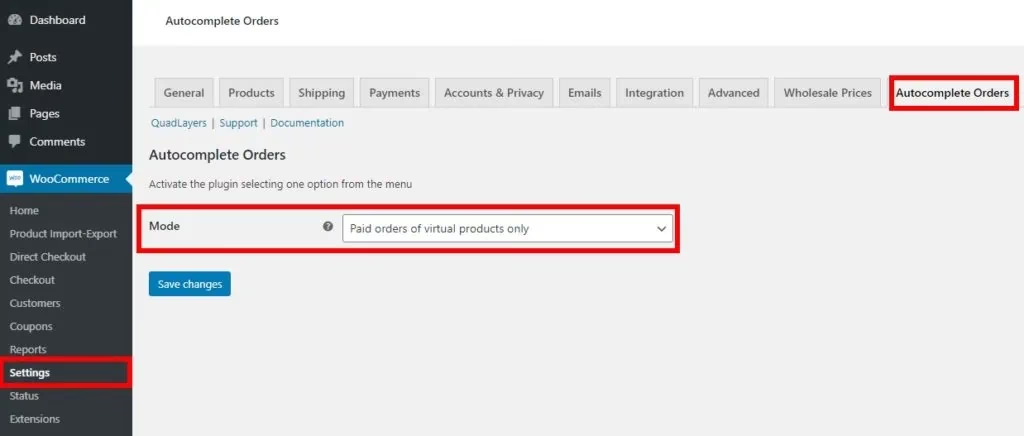
- Ustawienie trybu działania wtyczki (np. tylko dla płatnych zamówień produktów wirtualnych).
- W przypadku integracji z PayPal, konieczne może być uzyskanie klucza tożsamości transferu danych (Identity Token) z konta PayPal i wklejenie go do ustawień WooCommerce.
Dzięki temu, klienci otrzymują natychmiastowe potwierdzenie i dostęp do zakupionych produktów, a Ty oszczędzasz czas na ręcznej obsłudze zamówień. To kolejny przykład, jak automatyzacja może poprawić szybkość i efektywność Twojego biznesu online.
Podsumowanie
Wdrożenie funkcji autouzupełniania adresów Google w WordPressie to inwestycja, która szybko się zwraca. Poprawia ona nie tylko dokładność danych i efektywność operacyjną, ale przede wszystkim znacząco podnosi komfort i satysfakcję użytkowników Twojej strony. Dzięki prostym wtyczkom i dostępowi do Google API, możesz bez problemu zaimplementować to rozwiązanie, niezależnie od swoich umiejętności technicznych.
Pamiętaj, że zadowolony klient to powracający klient. Zminimalizowanie tarcia podczas wypełniania formularzy to jeden z najprostszych sposobów na zbudowanie pozytywnych relacji i zwiększenie konwersji w dłuższej perspektywie. Nie zwlekaj – wprowadź autouzupełnianie adresów na swojej stronie WordPress już dziś i zobacz, jak zmienia się Twoje doświadczenie użytkownika!
Zainteresował Cię artykuł Autouzupełnianie Adresów Google w WordPress? Zajrzyj też do kategorii Gastronomia, znajdziesz tam więcej podobnych treści!