
07/04/2026
W dzisiejszych czasach, kiedy cyfrowy świat staje się naszym głównym rynkiem, posiadanie solidnej obecności online dla Twojej pizzerii jest kluczowe. Ale kto nie lubi pizzy? Prawie każdy ma swoje osobiste preferencje, jeśli chodzi o ten włoski przysmak. Niestety, standardowa instalacja WooCommerce nie pozwala klientom na składanie niestandardowych zamówień na pizzę, takich jak wybór ulubionych składników czy nawet projektowanie pizzy „pół na pół”. Właśnie dlatego potrzebujesz kreatora pizzy!
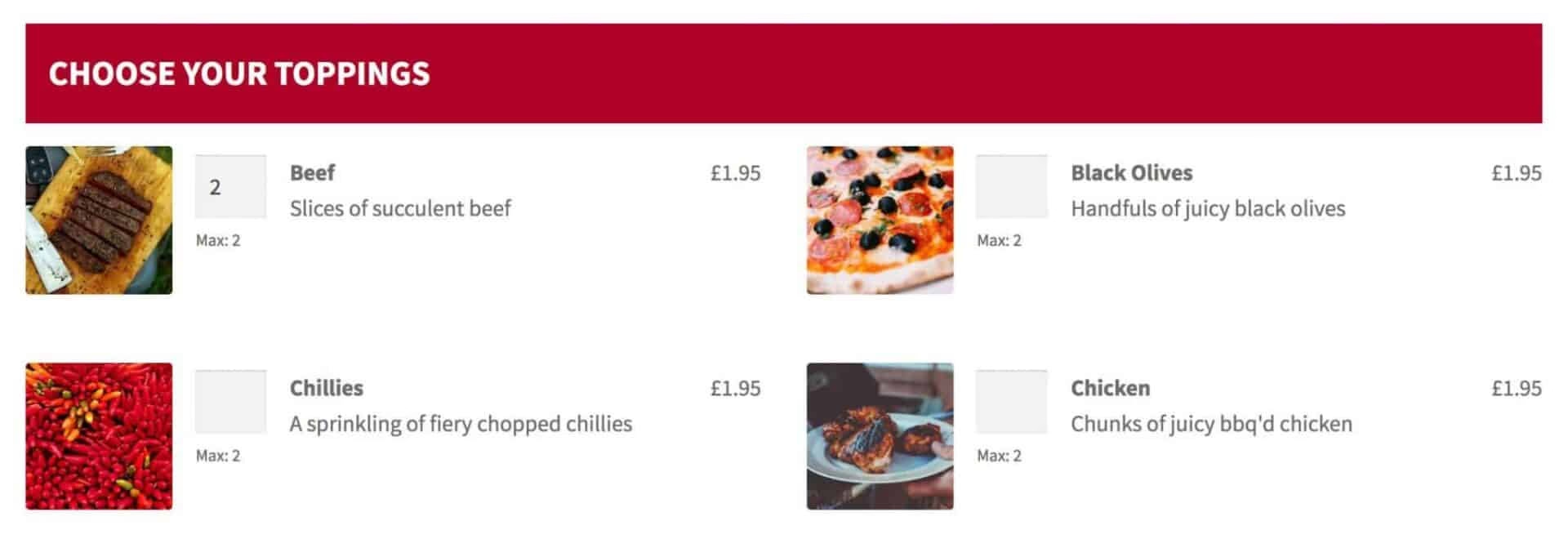
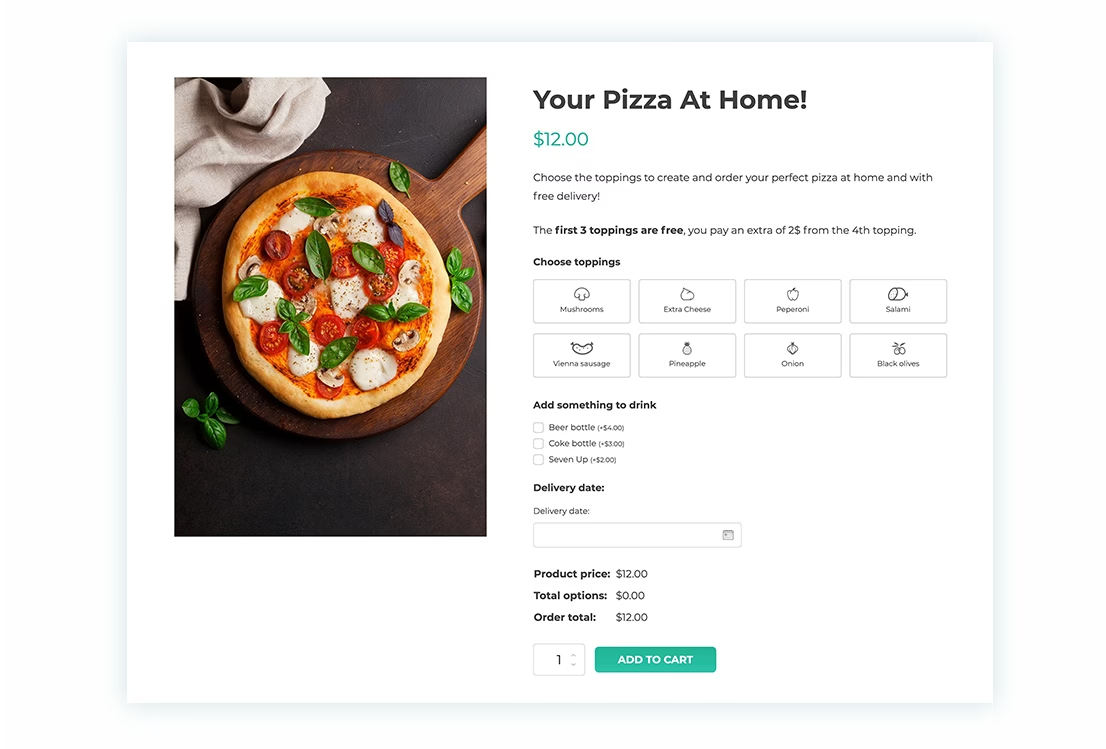
Umożliwienie klientom wyboru rodzaju pizzy, jaką chcą, to pewny sposób na zwiększenie zamówień i utrzymanie klientów. W tradycyjnej restauracji czy pizzerii każdy może po prostu wejść i złożyć niestandardowe zamówienie na pizzę, podając swoje preferencje dotyczące dodatków, sera czy nawet poprosić o pizzę z dwoma różnymi kompozycjami na jednej. Aby zapewnić to samo doświadczenie klientom online, potrzebujesz rozwiązania, które pozwoli im na pełną personalizację. Przyjrzyjmy się, jak stworzyć niestandardowy kreator pizzy za pomocą wtyczki WooCommerce Product Options.
Dlaczego Warto Stworzyć Kreator Pizzy Online?
W dobie rosnących oczekiwań klientów, możliwość dostosowania produktu do indywidualnych potrzeb staje się standardem, a nie luksusem. W przypadku pizzy, gdzie różnorodność składników i możliwość ich łączenia jest praktycznie nieskończona, kreator pizzy online to prawdziwy game changer. Nie tylko zwiększa to zadowolenie klienta, ale również buduje jego lojalność wobec Twojej marki. Kiedy klient ma poczucie, że jego preferencje są brane pod uwagę i może stworzyć coś unikalnego, chętniej wraca i poleca Twoje usługi innym.
Ponadto, system taki usprawnia proces zamówień. Zamiast odbierać telefony i notować skomplikowane życzenia, wszystko odbywa się automatycznie poprzez intuicyjny interfejs. To oszczędność czasu zarówno dla Ciebie, jak i dla Twojego zespołu, a także minimalizacja ryzyka błędów w zamówieniu. Pomyśl o tym, jak o cyfrowym kelnerze, który zawsze precyzyjnie notuje każde życzenie klienta.
Przygotowanie Sklepu WooCommerce dla Pizzerii Online
Zanim zagłębimy się w szczegóły tworzenia kreatora pizzy, musimy upewnić się, że Twój sklep WooCommerce jest odpowiednio skonfigurowany. Ten poradnik zakłada, że masz już działającą stronę internetową na WordPressie. Jeśli jeszcze jej nie masz, warto zaznajomić się z podstawami WordPressa, aby rozpocząć swoją przygodę z e-commerce.
Krok 1: Instalacja i Konfiguracja WooCommerce
WooCommerce to najlepszy i najprostszy sposób na rozpoczęcie sprzedaży online za pomocą WordPressa. Wykorzystamy go do stworzenia internetowej pizzerii. Oto, jak możesz zacząć:
- Zaloguj się do panelu administracyjnego swojej strony WordPress.
- Przejdź do sekcji
Wtyczki→Dodaj nową. - W pasku wyszukiwania wpisz „WooCommerce” i kliknij przycisk
Zainstaluj teraz. - Po zakończeniu instalacji kliknij przycisk
Aktywuj. - Po aktywacji wtyczki zostaniesz przekierowany do kreatora konfiguracji. Tutaj możesz wprowadzić informacje dotyczące Twojego sklepu, takie jak adres, branża, typy produktów itp. Możesz również wybrać motyw WordPressa dla swojego sklepu. Motyw Storefront jest często wybierany, ponieważ jest darmowy i kompatybilny z większością wtyczek oraz usług.
- Po zakończeniu kreatora konfiguracji przejdź do panelu WP →
WooCommercei wykonaj dodatkowe kroki, takie jak dodanie stawek podatkowych, metod wysyłki i płatności.
Teraz, gdy sklep z pizzą jest już skonfigurowany, dodajmy produkty (pizze) do Twojego sklepu.
Krok 2: Dodawanie Produktów (Pizzy)
Ponieważ tworzymy kreator pizzy z niestandardowymi opcjami wariacji, będziemy musieli dodać tylko jeden produkt dla każdego rodzaju pizzy bazowej. Wszystkie opcje dostosowywania, takie jak rodzaje ciasta, sera i dodatków, zostaną dodane później jako dodatkowe opcje za pomocą wtyczki WooCommerce Product Options.
Tworzenie kategorii produktów
Zanim dodasz pizzę, najpierw dodaj kategorię produktu. Jest to ważne, ponieważ Twoja restauracja z pizzą może oferować różnorodne pozycje, takie jak pizze, przystawki, napoje lub desery. Kategorie pomogą nam później łatwo dodawać niestandardowe opcje zmienne. Oto, jak dodać kategorię produktu WooCommerce:
- W panelu administracyjnym WP przejdź do
Produkty→Kategorie. - W sekcji „Dodaj nową kategorię produktu” po lewej stronie dodaj nową kategorię dla każdej odmiany pozycji w Twoim menu (np. „Pizze”, „Napoje”, „Desery”).
- Dodaj nazwę kategorii i slug URL. Możesz również dodać krótki opis kategorii.
- Kliknij przycisk
Dodaj nową kategorię.
Pomyślnie utworzyłeś nową kategorię dla swojej pizzerii. Powtórz te same kroki, aby dodać więcej kategorii do menu swojej restauracji.
Dodawanie produktów z pizzą
Teraz, gdy masz już kategorie, zacznijmy dodawać produkty do Twojego sklepu. Oto, jak dodać pizzę jako produkt:
- W panelu administracyjnym WP przejdź do
Produkty→Dodaj nowy. - Dodamy każdą pizzę jako nowy produkt, a później dodamy dodatkowe opcje za pomocą WooCommerce Product Options.
- Na stronie „Dodaj nowy produkt” wprowadź nazwę swojej pizzy, np. „Pizza Margherita” lub „Pizza Wegetariańska”.
- Wprowadź dane produktu, takie jak opis, obrazy, cena itp., w odpowiednich polach. Na tym etapie nie musisz wybierać żadnych opcji zmiennych.
- Wybierz kategorię produktu, którą wcześniej utworzyłeś, np. „Pizze”.
- Po dodaniu szczegółów kliknij przycisk
Opublikuj.
Powtórz powyższe kroki i dodaj inne produkty do swojej pizzerii online. W zależności od menu Twojej pizzerii możesz dodać wiele produktów do swojego sklepu. Pamiętaj tylko, aby nie dodawać produktów dla każdej wariacji. Kreator pizzy lub opcje dostosowywania dodamy w następnym kroku.
Tworzenie Kreatora Pizzy z WooCommerce Product Options
W tej sekcji wykorzystamy wtyczkę WooCommerce Product Options. Została ona zaprojektowana, aby pomóc właścicielom sklepów dać klientom większą swobodę dostosowywania zamówień. Możesz dodać różne typy dodatkowych opcji produktu do swojego sklepu i zapewnić klientom bardziej spersonalizowane wrażenia zakupowe.
Możesz dodawać wiele typów wariacji i atrybutów produktu, takich jak przyciski radiowe, pola wyboru, klikalne obrazy, listy rozwijane itp. Dzięki temu Twoi klienci będą mieli większą swobodę w tworzeniu rodzaju pizzy, jaką chcą, dokonując wyborów na stronie pizzy/produktu.
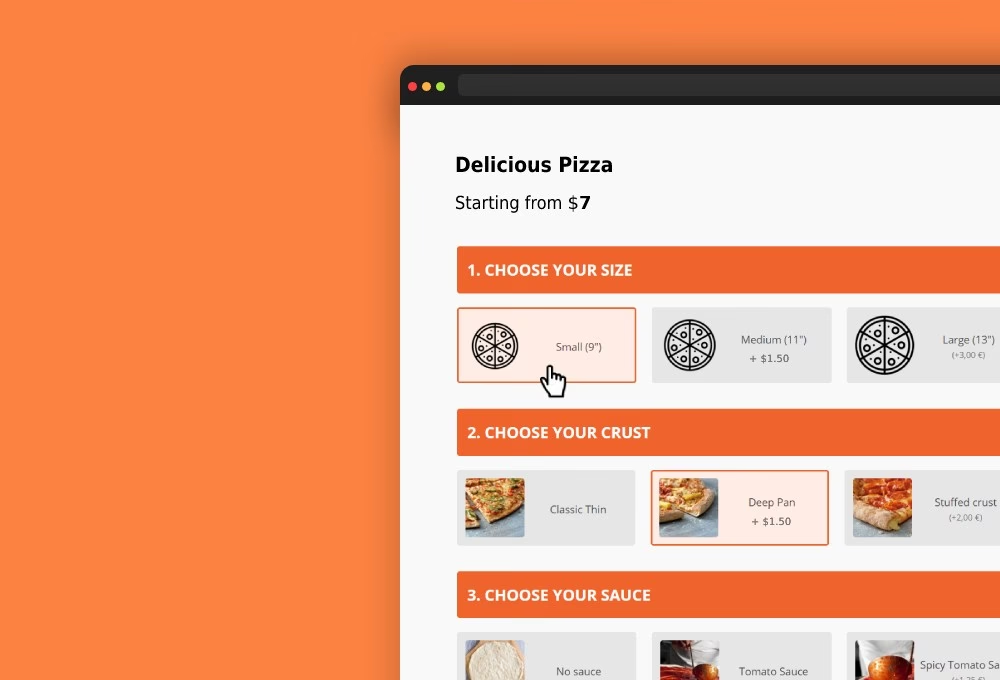
Tabela Porównawcza: Standardowy WooCommerce vs. WooCommerce z Product Options
Aby lepiej zobrazować różnice i korzyści, przedstawiamy porównanie możliwości:
| Cecha / Funkcja | Standardowy WooCommerce | WooCommerce z Product Options |
|---|---|---|
| Zamówienia niestandardowe | Ograniczone (tylko wariacje produktu) | Tak, pełna personalizacja |
| Dodatkowe składniki/opłaty | Trudne do zarządzania, często wymagają osobnych produktów | Łatwe, z automatycznymi dodatkowymi opłatami |
| Opcje warunkowe | Nieobsługiwane | Tak, opcje warunkowe dla czystszego interfejsu |
| Wybór wielu opcji (np. wiele dodatków) | Ograniczone do jednego wyboru na wariację | Szeroki zakres (checkboxy, radio, listy rozwijane) |
| Zarządzanie opcjami | Indywidualne dla każdego produktu | Grupowane, łatwe do zastosowania dla wielu produktów/kategorii |
Instalacja Wtyczki WooCommerce Product Options
Aby zainstalować wtyczkę, wykonaj następujące kroki:
- Zaloguj się do panelu administracyjnego swojej strony i przejdź do
Wtyczki→Dodaj nową. - Prześlij plik ZIP wtyczki. Jeśli nie masz pliku ZIP wtyczki, możesz go pobrać ze strony „Moje konto” dostawcy.
- Po zakończeniu instalacji kliknij przycisk
Aktywuj. - Zostaniesz przekierowany do kreatora konfiguracji. Wprowadź klucz licencyjny w odpowiednim polu i aktywuj wtyczkę.
Dodawanie Niestandardowych Opcji Pizzy
Teraz możemy zacząć dodawać opcje produktu lub pizzy. W tym celu przejdź do Produkty → Opcje produktu. Kliknij przycisk Dodaj grupę, aby utworzyć nową grupę dla opcji Twojej pizzy. Nadaj grupie odpowiednią nazwę i przypisz ją do odpowiednich produktów lub kategorii produktów. Dodaj ją do kategorii „Pizze”, którą utworzyłeś wcześniej. W ten sposób opcje będą widoczne dla wszystkich produktów (pizz) w tej kategorii. Kliknij przycisk Zapisz.
Teraz dodajmy poszczególne opcje dla kreatora pizzy. W tym celu otwórz utworzoną grupę opcji i kliknij przycisk Dodaj opcję. Tutaj dodajemy następujące opcje:
- Przycisk radiowy dla typu ciasta/chleba bez dodatkowych opłat.
- Pola wyboru dla dodatków (dodatkowo płatne).
- Pole wyboru dla opcji „Dodatkowy ser”.
- Opcja „Stwórz zestaw” dla dużych zamówień z warunkowymi pod-opcjami, takimi jak cola i frytki.
Oto, jak to można zrobić:
- Nadaj swojej opcji nazwę. Możesz wybrać, czy chcesz wyświetlać nazwę.
- Wybierz typ opcji z siatki. Dla opcji ciasta wybieram przycisk radiowy (ponieważ na pizzę może być tylko jedno ciasto).
- Dodaj swoje wybory w polach z typem ceny, który chcesz dodać. Nie przypisuję żadnej ceny do opcji ciasta. (Uwaga: możesz wybrać wariacje do wyświetlenia jako opcje, co może być przydatne dla niektórych pól, takich jak „Typ ciasta”. Jednak zawsze możesz wybrać tylko jedną wariację naraz, więc będziesz musiał utworzyć wybory bezpośrednio na tej stronie dla pól produktów WooCommerce z wieloma opcjami, takich jak dodatki do pizzy.)
- Ponadto możesz wyświetlić nazwę opcji i opis oraz uczynić pole obowiązkowym (w razie potrzeby).
- Kliknij przycisk
Dodaj opcję, aby dodać pojedynczą opcję do grupy.
Pomyślnie dodałeś opcję. Możesz powtórzyć kroki, aby dodać więcej opcji do grupy.
Dodawanie Warunkowych Opcji Produktu
Dla ostatniej opcji („Stwórz zestaw”) chcę dodać opcję wyświetlania warunkowego, gdzie opcja coli i frytek powinna być wyświetlana tylko wtedy, gdy użytkownik zaznaczy pole wyboru „Stwórz zestaw”. Oto, jak to można zrobić:
- Po dodaniu szczegółów związanych z polem wyboru, włącz opcję
Zaawansowane ustawienia. - W sekcji logiki warunkowej ustaw opcję, aby pokazać opcje.
- Musisz mieć wcześniej zapisane swoje pod-opcje. Jeśli ich nie masz, możesz utworzyć nową opcję dla nich (pola wyboru dla coli i frytek), a następnie wybrać je w opcji, którą obecnie konfigurujesz („Stwórz zestaw”).
Po ich wybraniu, pojawią się one na stronie produktu tylko wtedy, gdy klient wybierze nadrzędne pole wyboru. To oszczędza miejsce na stronie i sprawia, że opcje produktu wyglądają czyściej i estetyczniej. Po dokonaniu wszystkich zmian kliknij przycisk Zapisz zmiany.
Brawo! Pomyślnie utworzyłeś grupę opcji dla produktów w Twoim sklepie e-commerce z pizzą. Teraz możesz zacząć przyjmować niestandardowe zamówienia na pizzę z dostawą do Twojego sklepu. Możesz sprawdzić strony produktów, które dostosowałeś, i znaleźć opcje produktu w sekcji tytułu produktu. Jeśli chcesz wprowadzić zmiany w opcjach lub całej grupie opcji, możesz kliknąć przycisk edycji dla grupy opcji lub kliknąć przycisk Zarządzaj opcjami. Upewnij się tylko, że po wprowadzeniu zmian klikniesz przycisk Zapisz zmiany.
Korzyści z Wykorzystania WooCommerce Product Options
Dzięki wtyczce WooCommerce Product Options, konfiguracja i zarządzanie interfejsem kreatora pizzy dla Twojej pizzerii online jest niezwykle proste. Nawet jeśli nie znasz się na WooCommerce i wolisz skupić się na swojej pizzerii, WooCommerce Product Options pomoże Ci łatwo zarządzać dodatkami i dostosowaniami pizzy. Oto dlaczego WooCommerce Product Option to najlepsza wtyczka do tego celu:
- Łatwe dodawanie niestandardowych, responsywnych opcji do Twojej pizzerii online.
- Wtyczka oferuje prawie tuzin niestandardowych pól do wyboru.
- Możesz przypisać dodatkowe ceny dla każdej opcji. Wybieraj spośród opłat opartych na ilości, stałej opłaty, procentowego wzrostu/spadku, a nawet liczenia znaków.
- Możesz również dodawać opcje warunkowe, aby niektóre opcje pojawiały się tylko po wybraniu przez użytkownika określonych opcji.
- Łatwe wprowadzanie wszystkich zmian z poziomu ustawień wtyczki, bez konieczności indywidualnej aktualizacji każdego produktu. Nie ma potrzeby dodawania żadnego shortcode'u do wyświetlania niestandardowych opcji.
- Otrzymujesz wyjątkowe wsparcie od zespołu Barn2 oraz dostęp do szczegółowej dokumentacji i samouczków.
- Jesteś zawsze objęty gwarancją zwrotu pieniędzy bez zadawania pytań.
Najczęściej Zadawane Pytania (FAQ)
Jak zainstalować WooCommerce?
Instalacja WooCommerce jest prosta. Zaloguj się do panelu administracyjnego WordPressa, przejdź do „Wtyczki” -> „Dodaj nową”, wyszukaj „WooCommerce”, zainstaluj i aktywuj wtyczkę. Następnie postępuj zgodnie z instrukcjami kreatora konfiguracji.
Czy mogę sprzedawać inne produkty niż pizzę w tym samym sklepie?
Tak, oczywiście! WooCommerce jest wszechstronną platformą e-commerce. Możesz dodawać różne kategorie produktów, takie jak napoje, desery, przystawki czy sosy, i zarządzać nimi w ramach tego samego sklepu. Wtyczka WooCommerce Product Options może być również używana do dodawania niestandardowych opcji do innych produktów.
Czy mogę dodać dodatkowe opłaty za składniki?
Absolutnie! Wtyczka WooCommerce Product Options pozwala na przypisanie dodatkowych cen do każdego dodatkowego składnika czy opcji. Możesz ustawić opłatę stałą, procentową, a nawet opłatę zależną od ilości, co daje pełną elastyczność w zarządzaniu cenami Twoich niestandardowych pizz.
Czy mogę ukryć opcje, dopóki klient nie wybierze czegoś innego?
Tak, dzięki funkcji opcji warunkowych w WooCommerce Product Options. Możesz skonfigurować, aby pewne opcje pojawiały się tylko wtedy, gdy klient dokona określonego wyboru wcześniej, na przykład opcje dodatkowych napojów pojawiające się tylko po zaznaczeniu opcji „Stwórz zestaw”. To pomaga utrzymać czysty i uporządkowany interfejs użytkownika.
Czy ten plugin działa z każdym motywem WooCommerce?
Wtyczka WooCommerce Product Options jest zaprojektowana tak, aby była kompatybilna z większością motywów WooCommerce, w tym z popularnym motywem Storefront. Zawsze jednak zaleca się przetestowanie wtyczki z Twoim konkretnym motywem, aby upewnić się, że wszystko działa płynnie i wygląda zgodnie z oczekiwaniami.
Podsumowanie
Stworzenie kreatora pizzy online w WooCommerce to inwestycja, która zwraca się w postaci zadowolonych klientów i zwiększonej sprzedaży. Dzięki wtyczce WooCommerce Product Options proces ten jest prosty i intuicyjny, nawet dla osób bez zaawansowanej wiedzy technicznej. Dajesz swoim klientom wolność tworzenia ich idealnej pizzy, a sobie – narzędzie do efektywnego zarządzania zamówieniami i rozwijania biznesu. Nie czekaj, aby przekształcić swoją pizzerię online w prawdziwe centrum personalizacji i doskonałego doświadczenia klienta!
Zainteresował Cię artykuł Stwórz Kreator Pizzy Online w WooCommerce!? Zajrzyj też do kategorii Gastronomia, znajdziesz tam więcej podobnych treści!