
12/12/2021
W świecie programowania, gdzie czystość i spójność kodu są kluczowe, konwencje nazewnicze odgrywają niezwykle ważną rolę. Używanie odpowiedniego stylu zapisu, takiego jak camelCase, snake_case czy PascalCase, znacząco wpływa na czytelność i utrzymanie projektu. Jednak co zrobić, gdy pracujemy nad kodem, który wymaga przełączania się między różnymi stylami, lub po prostu chcemy szybko dostosować istniejący tekst do preferowanej konwencji? Ręczna zmiana wielkości liter to żmudne i podatne na błędy zadanie. Na szczęście, edytor Visual Studio Code oferuje potężne narzędzia, które automatyzują ten proces, czyniąc go szybkim i bezbolesnym. W tym obszernym przewodniku zagłębimy się w możliwości VS Code, od dedykowanych rozszerzeń po zaawansowane transformacje za pomocą wbudowanych fragmentów kodu (snippets), abyś mógł opanować sztukę zmiany wielkości liter tekstu.
Znaczenie Konwencji Nazewniczych w Programowaniu
Konwencje nazewnicze to zbiory zasad określających sposób nazywania zmiennych, funkcji, klas i innych elementów kodu. Ich przestrzeganie jest fundamentalne dla każdego projektu programistycznego. Dlaczego są tak ważne?
- Czytelność Kodu: Spójne nazwy ułatwiają programistom szybkie zrozumienie przeznaczenia danego elementu, nawet jeśli nie są autorami kodu.
- Utrzymanie Projektu: Kiedy wszyscy w zespole stosują te same konwencje, kod staje się łatwiejszy do modyfikacji i debugowania.
- Zapobieganie Błędom: Błędy wynikające z literówek lub niekonsekwencji w nazewnictwie są znacznie rzadsze.
- Profesjonalizm: Dobrze nazwany i spójny kod świadczy o profesjonalizmie i dbałości o szczegóły.
Różne języki programowania i frameworki preferują różne konwencje. Na przykład, JavaScript często używa camelCase, Python preferuje snake_case, a C# i Java często stosują PascalCase dla nazw klas. Właśnie dlatego umiejętność szybkiej konwersji między nimi jest tak cenną umiejętnością w arsenale każdego dewelopera.
Rozszerzenia VS Code do Konwersji Tekstu
VS Code, dzięki swojej elastyczności i bogatemu ekosystemowi rozszerzeń, oferuje wiele narzędzi do automatycznej zmiany wielkości liter. Przyjrzyjmy się trzem popularnym i wysoce efektywnym rozszerzeniom, które pomogą Ci w tym zadaniu:
- vscode-case-shifter: Proste i intuicyjne rozszerzenie do konwersji tekstu między snake_case, camelCase, StudlyCaps i innymi.
- VSCode Casing Convention: Bardziej kompleksowe narzędzie, które oprócz konwersji wielkości liter oferuje szereg dodatkowych funkcji, takich jak transformacje JSON czy generowanie UUID.
- CaseChanger: Kolejne solidne rozszerzenie, skupiające się na szybkiej zmianie stylu tekstu, w tym snake_case, camelCase, PascalCase i kebab-case, dostępne również z menu kontekstowego.
Instalacja Rozszerzeń
Instalacja każdego z tych rozszerzeń jest niezwykle prosta i odbywa się w standardowy sposób dla VS Code:
- Otwórz widok rozszerzeń w VS Code, naciskając
Ctrl+Shift+X(Windows/Linux) lubCmd+Shift+X(Mac). - W polu wyszukiwania wpisz nazwę rozszerzenia, np. "Casing Convention" lub "CaseChanger".
- Kliknij przycisk "Zainstaluj" obok wybranego rozszerzenia.
- Po instalacji, w niektórych przypadkach może być wymagane ponowne uruchomienie VS Code.
Jak Używać Rozszerzeń do Zmiany Wielkości Liter?
Po zainstalowaniu rozszerzeń, ich użycie jest równie proste. Większość z nich działa poprzez Paletę Poleceń (Command Palette) lub menu kontekstowe.
Użycie przez Paletę Poleceń
To najczęstszy sposób interakcji z rozszerzeniami do zmiany wielkości liter:
- Zaznacz tekst, który chcesz przekonwertować, lub umieść kursor w słowie, które ma zostać zmienione.
- Otwórz Paletę Poleceń, naciskając
Ctrl+Shift+P(Windows/Linux) lubCmd+Shift+P(Mac). - Zacznij wpisywać słowo kluczowe związane z konwersją, np. "casing" (dla Casing Convention) lub "case" (dla CaseChanger/Case Shifter).
- Z listy dostępnych poleceń wybierz pożądaną konwersję (np. "Convert to camelCase", "Convert to snake_case").
- Zaznaczony tekst zostanie natychmiast przekształcony.
Skróty Klawiszowe i Menu Kontekstowe
Wiele rozszerzeń oferuje również predefiniowane skróty klawiszowe lub pozwala na ich dostosowanie. Na przykład, CaseChanger umożliwia szybką konwersję poprzez menu kontekstowe (kliknięcie prawym przyciskiem myszy na zaznaczonym tekście i wybranie "Change Case").
Aby dostosować skróty klawiszowe:
- Otwórz edytor skrótów klawiszowych w VS Code (
Plik > Preferencje > Skróty KlawiszowelubCtrl+K Ctrl+S). - Wyszukaj polecenie rozszerzenia, np. "casechanger.convertCase" lub "vscode-case-shifter.camelCase".
- Kliknij ikonę ołówka obok skrótu, który chcesz zmienić, i wprowadź preferowaną kombinację klawiszy.
- Zapisz zmiany.
Porównanie Poleceń Rozszerzeń
Poniższa tabela przedstawia wybrane, najczęściej używane polecenia dostępne w Palecie Poleceń dla dwóch popularnych rozszerzeń:
| vscode-case-shifter | VSCode Casing Convention | CaseChanger |
|---|---|---|
| Convert to kebab-case | Convert text to kebab-case | Convert to kebab-case |
| Convert to camelCase | Convert text to camelCase | Convert to camelCase |
| Convert to StudlyCase | Convert text to PascalCase | Convert to PascalCase |
| Convert to snake_case | Convert text to snake_case | Convert to snake_case |
| N/A | Convert text to CONSTANT_CASE | N/A |
| N/A | Convert text to dot.case | N/A |
| N/A | Convert text to Header-Case | N/A |
| N/A | Convert text to Sentence case | N/A |
| N/A | Convert text to lowercase | N/A |
| N/A | Convert text to UPPERCASE | N/A |
Przewodnik po Najpopularniejszych Konwencjach Nazewniczych
Zrozumienie różnic między stylami zapisu jest kluczowe, aby efektywnie je stosować. Oto najczęściej spotykane konwencje:
- camelCase: Pierwsza litera każdego słowa poza pierwszym jest pisana wielką literą, bez spacji ani znaków specjalnych.
Przykład:mojaZmiennaLokalna,obliczCenaProduktu. - snake_case: Słowa są oddzielone podkreśleniami (
_), a cały tekst jest pisany małymi literami.
Przykład:moja_zmienna_globalna,oblicz_cena_produktu. - PascalCase (StudlyCaps): Pierwsza litera każdego słowa jest pisana wielką literą, bez spacji ani znaków specjalnych. Często używany dla nazw klas lub typów.
Przykład:MojaKlasaBazowa,DaneKlienta. - kebab-case (param-case): Słowa są oddzielone myślnikami (
-), a cały tekst jest pisany małymi literami. Popularny w nazwach plików, adresach URL czy w CSS.
Przykład:moj-plik-konfiguracyjny,komponent-naglowek. - CONSTANT_CASE: Cały tekst jest pisany wielkimi literami, a słowa są oddzielone podkreśleniami (
_). Zazwyczaj używany dla stałych.
Przykład:MAKSYMALNA_LICZBA_PROB,DOMYSLNY_PORT_APLIKACJI. - dot.case: Słowa są oddzielone kropkami (
.), a cały tekst jest pisany małymi literami.
Przykład:plik.konfiguracyjny.glowny. - Header-Case: Pierwsza litera każdego słowa jest pisana wielką literą, a słowa są oddzielone myślnikami (
-).
Przykład:Naglowek-Strony-Glownej. - Sentence case: Tylko pierwsza litera pierwszego słowa zdania jest pisana wielką literą, reszta małymi.
Przykład:To jest przykładowe zdanie. - Title Case: Pierwsza litera każdego słowa jest pisana wielką literą, włączając w to spójniki i przyimki (choć zasady mogą się różnić).
Przykład:Tytuł Mojego Artykułu Na Blogu. - spongeCase: Losowa zmiana wielkości liter w tekście.
Przykład:SpOnGeCaSe. - swapCase: Zamiana wielkości liter – małe stają się dużymi, duże małymi.
Przykład:zAMIANA wIELKOŚCI lITER.
Zaawansowane Transformacje z Fragmentami Kodu (Snippets) w VS Code
Oprócz rozszerzeń, VS Code oferuje jeszcze potężniejsze narzędzie do automatyzacji – fragmenty kodu, czyli snippets. Snippets pozwalają na szybkie wstawianie predefiniowanych bloków kodu, a ich zaawansowana funkcjonalność umożliwia dynamiczne transformacje tekstu, w tym zmianę wielkości liter.
Czym są Snippets?
Snippets to szablony kodu, które można wstawić do edytora za pomocą skrótu lub słowa kluczowego. Ich główne zalety to:
- Oszczędność czasu dzięki eliminacji powtarzalnego pisania kodu.
- Możliwość definiowania "tabstops" (miejsc, do których kursor przeskakuje po naciśnięciu Tab).
- Użycie zmiennych i transformacji do dynamicznego generowania treści.
Transformacje Zmiennych i Placeholderów
To tutaj zaczyna się prawdziwa magia. Transformacje pozwalają modyfikować wartości zmiennych snippetów lub placeholderów (miejsca, w które wpisujemy tekst) za pomocą wyrażeń regularnych (Regex) i wbudowanych metod. Składnia transformacji wygląda następująco:
${«zmienna|tabstop»/«regexp»/«tekst|format»/«opcje»}
- zmienna|tabstop: Odwołanie do zmiennej środowiskowej VS Code (np.
TM_FILENAME_BASE) lub numeru tabstopu (np.1dla pierwszego miejsca, w które wpisujemy tekst). - regexp: Wyrażenie regularne, które wyszukuje dopasowania w tekście zmiennej/tabstopu.
- tekst|format: Tekst do wstawienia w miejsce znalezionych dopasowań lub format określający, jak zmodyfikować dopasowania.
- opcje: Dodatkowe opcje dla wyrażenia regularnego (często puste).
Praktyczny Przykład: Deklaracja Stanu w React
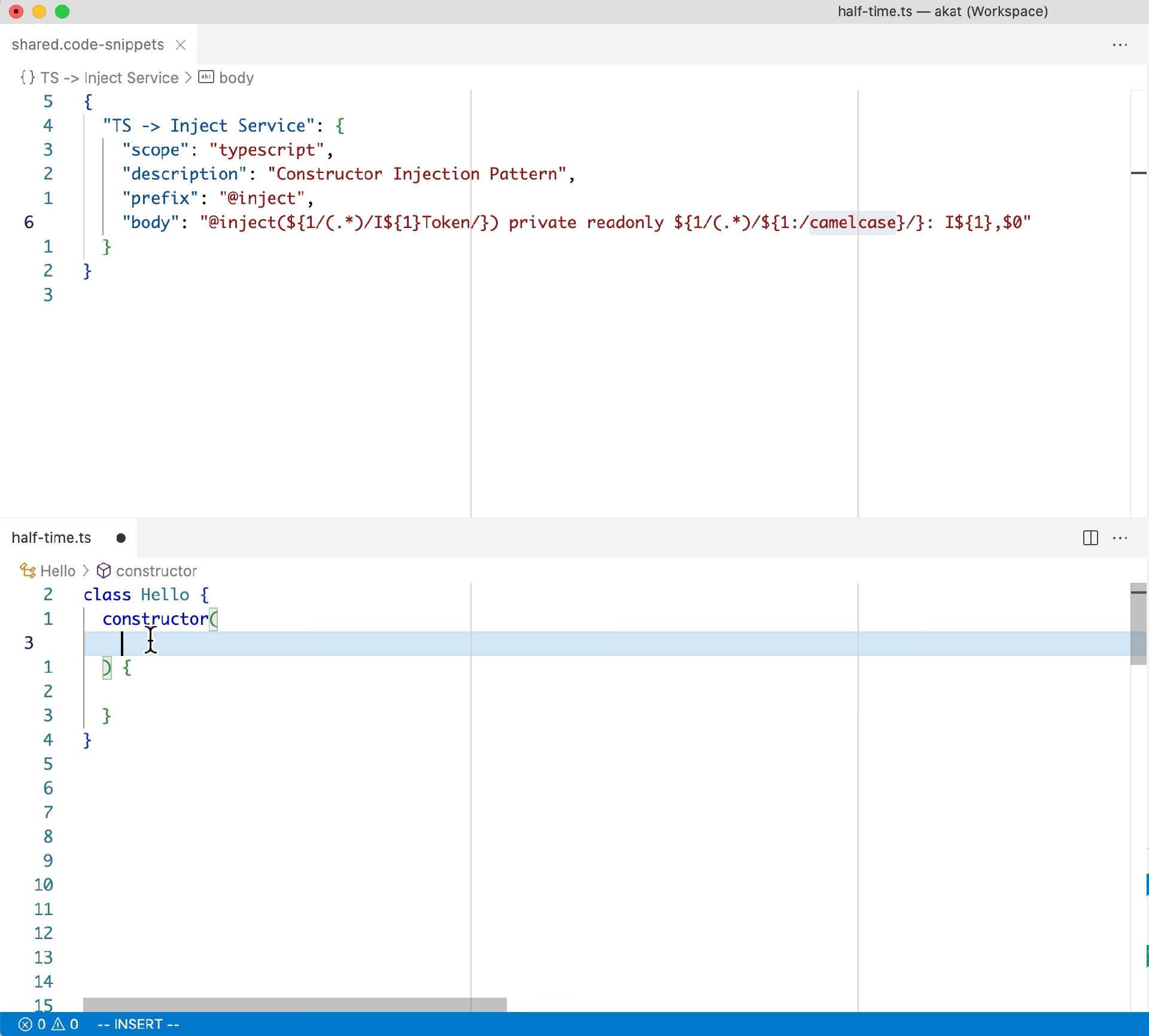
Rozważmy przykład deklaracji stanu w React, gdzie chcemy zadeklarować zmienną (np. fooBar) i metodę do jej ustawiania (setFooBar). Chcemy wpisać nazwę zmiennej tylko raz, a VS Code automatycznie wygeneruje nazwę metody z poprawną wielkością liter (PascalCase dla części po "set").
Standardowy snippet mógłby wyglądać tak:
"body": "const [$1, set$2] = useState();"Wymaga to dwukrotnego wpisania nazwy. Chcemy, aby $2 było automatycznie generowane z $1, ale z pierwszą literą dużą.
Użyjemy transformacji:
"body": "const [$1, set${1/(.*)/${1:/capitalize}/}] = useState()"Rozłóżmy to na części:
$1: Pierwszy tabstop, gdzie wpisujemy np. "fooBar".set${...}: Prefix "set" przed transformowanym tekstem.${1/(.*)/${1:/capitalize}/}: To jest cała transformacja.1: Odwołuje się do zawartości pierwszego tabstopu ($1).(.*): Wyrażenie regularne, które dopasowuje cały ciąg znaków z tabstopu (jest to "pierwsze przechwycenie").${1:/capitalize}: Format, który działa na pierwszym przechwyceniu (całym tekście z tabstopu) i stosuje metodę/capitalize, co oznacza, że pierwsza litera tekstu zostanie zmieniona na wielką.
Dzięki temu, gdy wpiszesz "fooBar" w pierwszym tabstopie i naciśniesz Tab, drugi element automatycznie stanie się "setFooBar".
Dostępne Metody Transformacji w Snippetach
VS Code udostępnia kilka wbudowanych metod, które można wykorzystać w transformacjach:
/upcase: Konwertuje cały ciąg na wielkie litery./downcase: Konwertuje cały ciąg na małe litery./capitalize: Zmienia pierwszą literę ciągu na wielką, reszta pozostaje bez zmian./camelcase: Konwertuje snake_case na camelCase./pascalcase: Konwertuje snake_case na PascalCase (czyli "Upper CamelCase").
Opanowanie tych transformacji znacząco zwiększa produktywność, pozwalając na tworzenie inteligentnych i dynamicznych fragmentów kodu, które automatycznie dostosowują się do Twoich potrzeb.
Dodatkowe Funkcje Rozszerzenia "Casing Convention"
Warto również wspomnieć, że rozszerzenie "Casing Convention" wykracza poza samą konwersję wielkości liter, oferując szereg innych przydatnych narzędzi dla programistów. Chociaż nie są one bezpośrednio związane z tematem zmiany wielkości liter, świadczą o wszechstronności tego rozszerzenia:
- Transformacje JSON: Konwersja JSON na tablice PHP i odwrotnie, formatowanie JSON (beautify/minify), konwersja do obiektów JavaScript.
- Kodowanie/Dekodowanie Base64: Szybkie kodowanie i dekodowanie tekstu w formacie Base64.
- Generowanie UUID: Możliwość generowania różnych wersji UUID (v1, v4, v6, v7, Nil/Empty).
- JSON jako Typ: Transformacja JSON na struktury Go (Go Struct) lub typy TypeScript.
- Tłumaczenie Tekstu: Funkcje tłumaczenia tekstu, dostępne poprzez akcję żarówki lub najechanie kursorem.
- Numerowanie Linii: Dodawanie numeracji do linii tekstu.
Te dodatkowe funkcje sprawiają, że "Casing Convention" jest prawdziwym kombajnem narzędziowym dla każdego dewelopera pracującego w VS Code.
Najczęściej Zadawane Pytania (FAQ)
P: Jak szybko zmienić wielkość liter w całym pliku?
O: Zaznacz cały tekst w pliku (Ctrl+A lub Cmd+A), a następnie użyj Palety Poleceń (Ctrl+Shift+P lub Cmd+Shift+P) i wybierz odpowiednie polecenie konwersji z zainstalowanego rozszerzenia, np. "Convert to snake_case".
P: Czy mogę stworzyć własne skróty klawiszowe dla konwersji?
O: Tak, większość rozszerzeń pozwala na to. Otwórz edytor skrótów klawiszowych (Ctrl+K Ctrl+S), wyszukaj polecenie rozszerzenia (np. "casing-convention.camelCase") i przypisz własną kombinację klawiszy.
P: Jaka jest fundamentalna różnica między camelCase a snake_case?
O: Główna różnica polega na separatorze i wielkości liter. camelCase nie używa separatorów, a kolejne słowa (poza pierwszym) zaczynają się od wielkiej litery (np. mojaZmienna). snake_case używa podkreśleń (_) jako separatora, a wszystkie litery są małe (np. moja_zmienna).
P: Czy snippets mogą zmieniać wielkość liter bez użycia rozszerzeń?
O: Tak, snippets w VS Code mają wbudowane możliwości transformacji zmiennych i placeholderów, które pozwalają na zmianę wielkości liter (np. /capitalize, /upcase, /camelcase) za pomocą wyrażeń regularnych, bez potrzeby instalowania dodatkowych rozszerzeń do samego procesu transformacji w snippetach.
P: Gdzie zgłaszać problemy lub sugerować nowe funkcje dla rozszerzeń?
O: Zazwyczaj na stronie projektu rozszerzenia w GitHubie. Poszukaj sekcji "Issues" (problemy) lub "Contributing" (współpraca) w opisie rozszerzenia w Marketplace VS Code. Linki do repozytoriów GitHub są tam często podane.
Opanowanie narzędzi do zmiany wielkości liter w VS Code to nie tylko kwestia wygody, ale prawdziwe usprawnienie Twojego procesu kodowania. Niezależnie od tego, czy preferujesz proste rozszerzenia, czy zagłębiasz się w zaawansowane transformacje snippets, VS Code dostarcza Ci wszystko, czego potrzebujesz, aby Twój kod był zawsze czysty, spójny i zgodny z najlepszymi praktykami. Dzięki tym narzędziom, możesz skupić się na logice biznesowej, zamiast tracić czas na ręczne poprawki stylów nazewniczych. Zastosuj te techniki już dziś i poczuj różnicę w efektywności!
Zainteresował Cię artykuł Mistrzowska Zmiana Wielkości Liter w VS Code? Zajrzyj też do kategorii Gastronomia, znajdziesz tam więcej podobnych treści!