
27/12/2021
W świecie cyfrowym, gdzie każda przestrzeń na ekranie jest na wagę złota, a intuicyjność interfejsów staje się kluczowa, projektanci aplikacji i stron internetowych nieustannie poszukują sprytnych sposobów na prezentowanie funkcjonalności. Jednym z takich wszechobecnych, choć często niedocenianych elementów, jest ikona składająca się z trzech pionowo ułożonych kropek, powszechnie znana jako menu kebab. To niewielkie oznaczenie kryje w sobie świat dodatkowych opcji i ustawień, które pozwalają na głębszą interakcję z daną aplikacją czy elementem. Ale czym dokładnie jest to menu i jak odróżnić je od innych podobnych ikon, takich jak popularny „hamburger”? Zanurzmy się w świat ukrytych funkcjonalności i odkryjmy, co naprawdę oznaczają te trzy tajemnicze kropki.
Co to jest „Menu Kebab”?
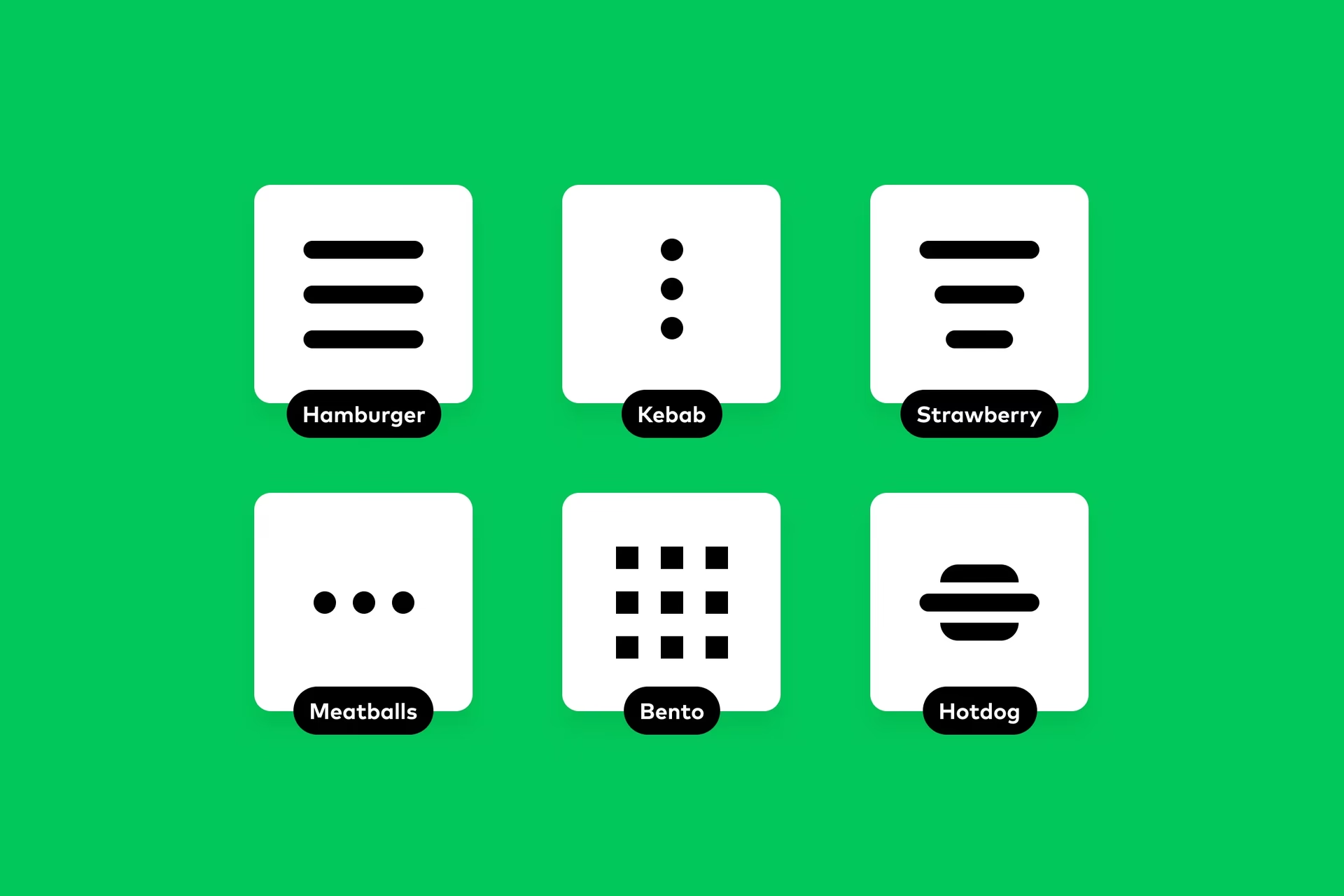
Menu kebab, nazywane również menu trzech kropek lub menu przepełnienia (z angielskiego „overflow menu”), to element graficznego interfejsu użytkownika (GUI), który wizualnie przedstawiony jest jako trzy małe kropki ułożone jedna pod drugą w pionowej linii. Jego głównym zadaniem jest ukrywanie szeregu dodatkowych opcji lub ustawień, które nie mieszczą się na głównym ekranie lub nie są na tyle często używane, aby zajmować stałe miejsce w interfejsie. Dzięki temu interfejs pozostaje czysty, minimalistyczny i nieprzeładowany informacjami, co znacząco poprawia komfort użytkowania.
Ikona menu kebab jest zazwyczaj umieszczona w prawym górnym rogu okna aplikacji, paska narzędzi lub obok konkretnego elementu, do którego te opcje się odnoszą. Po kliknięciu na nią rozwija się niewielkie menu kontekstowe, oferujące szereg działań związanych z aktualnym widokiem, wybranym obiektem lub ogólnymi ustawieniami programu. Jest to niezwykle efektywny sposób na zarządzanie złożonością aplikacji, zapewniając jednocześnie dostęp do wszystkich istotnych funkcji, bez zaśmiecania ekranu.
Historia i Ewolucja Ikony Trzech Kropek
Potrzeba minimalizacji interfejsów stała się paląca wraz z rozwojem urządzeń mobilnych i mniejszych ekranów. Tradycyjne paski menu, znane z komputerów stacjonarnych, zajmowały zbyt wiele cennego miejsca. Projektanci zaczęli poszukiwać uniwersalnych symboli, które mogłyby sygnalizować obecność dodatkowych opcji, nie zajmując przy tym dużo przestrzeni. Ikona trzech kropek okazała się idealnym rozwiązaniem – jest prosta, intuicyjna (sugeruje „więcej”) i łatwo rozpoznawalna.
Choć jej dokładne pochodzenie jest trudne do jednoznacznego określenia, stała się ona standardem w wielu systemach operacyjnych i ekosystemach aplikacji, w tym w Androidzie (gdzie Google oficjalnie określa ją jako „overflow menu”) oraz w aplikacjach desktopowych, np. w systemie Windows 10, gdzie często pojawia się w aplikacjach UWP (Universal Windows Platform) czy w przeglądarkach internetowych. Jej powszechność wynika z faktu, że spełnia kluczową zasadę dobrego projektowania UI: efektywnie komunikuje funkcjonalność bez tworzenia wizualnego bałaganu.
Jak Działa Menu Kebab w Praktyce?
Działanie menu kebab jest niezwykle proste i intuicyjne. Kiedy użytkownik napotyka tę ikonę, sygnalizuje ona, że „tutaj są dostępne dodatkowe opcje”. Kliknięcie na ikonę powoduje natychmiastowe rozwinięcie listy tych opcji, zazwyczaj w formie pionowej rozwijanej listy. Opcje te są kontekstowe, co oznacza, że są one istotne dla miejsca, w którym ikona się znajduje. Na przykład, jeśli menu kebab znajduje się obok pliku w menedżerze plików, opcje mogą dotyczyć tego konkretnego pliku (np. „Zmień nazwę”, „Usuń”, „Udostępnij”). Jeśli jest to menu ogólne w przeglądarce, opcje będą dotyczyły całej aplikacji.
Przykładowe Opcje Znajdujące się w Menu Kebab (na Przykładzie Przeglądarek Internetowych)
Jednym z najbardziej rozpoznawalnych miejsc, gdzie spotykamy menu kebab, są przeglądarki internetowe, takie jak Google Chrome. Choć konkretne opcje mogą się różnić w zależności od aplikacji i jej wersji, poniżej przedstawiamy typowy zestaw funkcji dostępnych po kliknięciu ikony trzech kropek w przeglądarce:
- Nowa karta: Otwiera nową, pustą kartę w bieżącym oknie przeglądarki. Często dostępny jest skrót klawiaturowy Ctrl + T.
- Nowe okno: Otwiera zupełnie nowe okno przeglądarki, niezależne od bieżącego. Skrót klawiaturowy to Ctrl + N.
- Nowe okno incognito: Uruchamia prywatne okno przeglądarki, w którym historia przeglądania, pliki cookie i dane formularzy nie są zapisywane na urządzeniu. Idealne do szybkiego sprawdzenia czegoś bez pozostawiania śladów. Skrót klawiaturowy: Ctrl + Shift + N.
- Historia: Wyświetla listę ostatnio odwiedzonych stron internetowych. Pozwala na szybkie powrócenie do wcześniej przeglądanych treści.
- Pobrane pliki: Przenosi do menedżera pobierania, gdzie można zobaczyć listę wszystkich pobranych plików i zarządzać nimi. Skrót klawiaturowy: Ctrl + J.
- Zakładki: Otwiera podmenu z opcjami zarządzania zakładkami, takimi jak:
- Dodaj tę kartę do zakładek (Ctrl + D): Zapisuje bieżącą stronę jako zakładkę.
- Dodaj wszystkie karty do zakładek (Ctrl + Shift + D): Zapisuje wszystkie otwarte karty jako grupę zakładek.
- Pokaż pasek zakładek (Ctrl + Shift + B): Włącza lub wyłącza widoczność paska zakładek pod paskiem adresu.
- Menedżer zakładek (Ctrl + Shift + O): Otwiera pełnoekranowy menedżer do organizacji zakładek.
- Importuj zakładki i ustawienia: Pozwala na zaimportowanie zakładek z innej przeglądarki.
- Powiększenie: Pozwala na zmianę skali wyświetlania strony internetowej, zwiększając lub zmniejszając rozmiar tekstu i obrazów.
- Drukuj: Otwiera okno dialogowe drukowania, umożliwiając wydrukowanie bieżącej strony internetowej. Skrót klawiaturowy: Ctrl + P.
- Przesyłaj: Umożliwia przesyłanie treści z przeglądarki na większy ekran, np. telewizor, za pomocą technologii takiej jak Google Cast, pod warunkiem, że oba urządzenia są w tej samej sieci Wi-Fi.
- Znajdź: Otwiera pasek wyszukiwania, który pozwala na szybkie znalezienie konkretnego tekstu na bieżącej stronie.
- Wytnij, Kopiuj, Wklej: Podstawowe funkcje edycji tekstu, choć częściej dostępne za pomocą menu kontekstowego prawego przycisku myszy lub skrótów klawiaturowych (Ctrl+X, Ctrl+C, Ctrl+V). Ich obecność w menu kebab podkreśla, że jest to zbiór "dodatkowych" opcji.
- Ustawienia: Przenosi użytkownika do głównego menu ustawień aplikacji, gdzie można dostosować jej działanie, wygląd i funkcjonalność.
- Pomoc: Zapewnia dostęp do zasobów pomocy, poradników lub opcji zgłaszania problemów.
- Wyjdź: Zamyka bieżące okno lub wszystkie otwarte okna aplikacji.
- Więcej narzędzi: Rozwija podmenu z zaawansowanymi opcjami, takimi jak:
- Zapisz stronę jako... (Ctrl + S): Zapisuje bieżącą stronę internetową na dysku komputera.
- Wyczyść dane przeglądania (Ctrl + Shift + Del): Pozwala na usunięcie historii, plików cookie, danych z pamięci podręcznej itp.
- Menedżer zadań (Shift + Esc): Otwiera menedżer procesów przeglądarki, pokazując zużycie zasobów przez poszczególne karty i rozszerzenia.
- Narzędzia dla programistów (Ctrl + Shift + I): Zestaw narzędzi dla twórców stron internetowych, umożliwiający inspekcję kodu, debugowanie i testowanie.
Skróty Klawiaturowe dla Menu Kebab
Choć wiele opcji dostępnych w menu kebab posiada własne, dedykowane skróty klawiaturowe (jak np. Ctrl + T dla nowej karty), nie ma jednego, uniwersalnego skrótu, który bezpośrednio otwierałby samo menu kebab we wszystkich aplikacjach. Jest to celowe, ponieważ menu to ma być przede wszystkim dostępne za pomocą myszy lub dotyku. Niemniej jednak, w wielu aplikacjach desktopowych, naciśnięcie klawisza Alt na klawiaturze może aktywować menu paska tytułowego (jeśli jest obecny) lub, w niektórych przypadkach, podświetlić ikonę menu kebab, umożliwiając nawigację za pomocą strzałek i klawisza Enter.
Dlaczego Czasem Menu Kebab Znika lub Zmienia Wygląd?
Użytkownicy Google Chrome mogli zauważyć, że ikona trzech kropek czasem znika, a w jej miejscu pojawia się strzałka skierowana w górę, często w kolorze zielonym, żółtym lub czerwonym. To nie błąd, lecz celowa funkcja! Strzałka ta sygnalizuje, że dostępna jest ważna aktualizacja przeglądarki Chrome, a jej kolor wskazuje na pilność aktualizacji:
- Zielona strzałka: Aktualizacja jest dostępna od 2 dni.
- Żółta strzałka: Aktualizacja jest dostępna od 4 dni.
- Czerwona strzałka: Aktualizacja jest dostępna od 7 dni lub dłużej i jest pilnie zalecana.
Po kliknięciu na tę strzałkę, użytkownik zostaje przekierowany do opcji aktualizacji przeglądarki. Dopiero po zainstalowaniu aktualizacji i ponownym uruchomieniu przeglądarki, ikona menu kebab powraca do swojego standardowego wyglądu trzech kropek. Jest to sprytny sposób na zwrócenie uwagi użytkownika na konieczność utrzymania oprogramowania w aktualnym stanie, co jest kluczowe dla bezpieczeństwa i stabilności.
Menu Kebab vs. Menu Hamburger: Kluczowe Różnice
Często menu kebab jest mylone z inną popularną ikoną menu – tak zwaną ikoną hamburgera (trzy poziome linie). Obie ikony służą do reprezentowania menu lub listy opcji, ale ich przeznaczenie i kontekst użycia są fundamentalnie różne. Google, w swoich wytycznych dotyczących Material Design, jasno definiuje ich role:
- Menu Kebab (Overflow Menu): Jest to ikona trzech pionowych kropek. Służy do wyświetlania akcji aplikacji, które są zazwyczaj związane z bieżącym widokiem lub elementem. Opcje te są często umieszczane po prawej stronie aplikacji i otwierają się inline, czyli bezpośrednio w miejscu kliknięcia, nie przenosząc użytkownika na inny ekran. Myśl o nim jak o „więcej opcji” dla tego, co widzisz.
- Menu Hamburger (Navigation Drawer Icon): Jest to ikona trzech poziomych linii. Służy do otwierania szuflad nawigacyjnych (navigation drawers), które zapewniają dostęp do głównych sekcji aplikacji, przełączania konta użytkownika lub innych globalnych funkcjonalności. Menu to zazwyczaj wysuwa się z boku ekranu, przenosząc uwagę użytkownika na ogólną nawigację po całej aplikacji, a nie na konkretny element.
Poniższa tabela przedstawia kluczowe różnice między tymi dwoma popularnymi ikonami menu:
| Cecha | Menu Kebab (Trzy pionowe kropki) | Menu Hamburger (Trzy poziome linie) |
|---|---|---|
| Wygląd | Trzy pionowe kropki | Trzy poziome linie |
| Główna Funkcja | Dodatkowe opcje kontekstowe, akcje dla bieżącego elementu/widoku (np. edycja, udostępnianie) | Główna nawigacja po aplikacji, dostęp do głównych sekcji, przełączanie konta |
| Sposób Otwierania | Zazwyczaj jako małe, inline menu rozwijane bezpośrednio w miejscu kliknięcia | Zazwyczaj jako "szuflada" wysuwana z boku ekranu (lewej lub prawej) |
| Oficjalna Nazwa (Google Material Design) | Overflow menu | Navigation drawer icon |
| Typ Opcji | Akcje związane z konkretnym obiektem lub bieżącym ekranem | Główne "destynacje" w aplikacji, globalne ustawienia |
| Przykład Użycia | Opcje dla pojedynczego e-maila w skrzynce odbiorczej, ustawienia widoku listy | Przejście do "Ustawień", "Profilu", "Wiadomości", "Powiadomień" w całej aplikacji |
Warto pamiętać, że choć Google ustanowiło te wytyczne, inni deweloperzy i firmy mogą stosować te ikony nieco inaczej. Jednak w większości przypadków, zrozumienie tych podstawowych różnic pozwala na bardziej intuicyjną interakcję z aplikacjami.
Inne Typy Ikon Menu
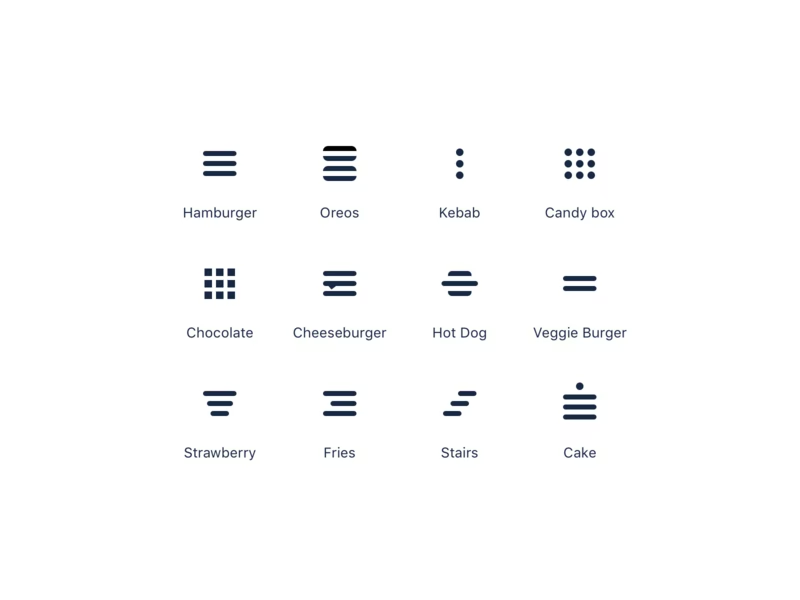
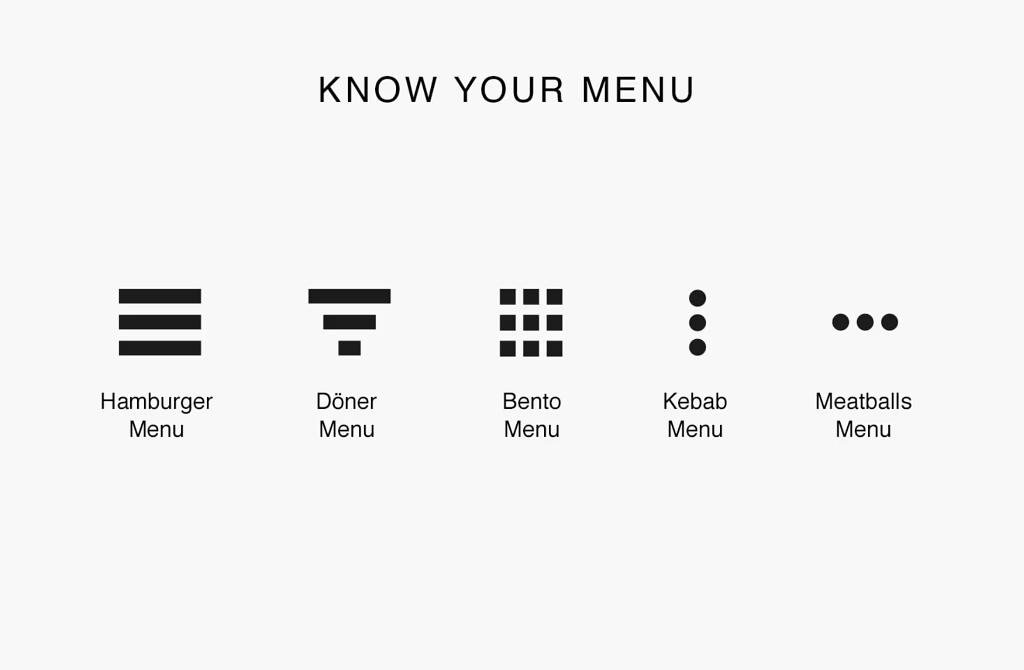
Poza menu kebab i hamburger, istnieją również inne, bardziej specyficzne ikony menu, takie jak "chocolate menu" (cztery kropki w kwadracie, często używane do siatki aplikacji), "cheeseburger menu" (hamburger z kropką obok, sygnalizujący powiadomienia) czy "veggie burger menu". Te rzadziej spotykane ikony są używane do reprezentowania bardzo konkretnych funkcji i ich znaczenie musi być absolutnie jasne dla użytkowników, aby uniknąć dezorientacji. W kontekście ogólnych menu, menu kebab i ikona hamburgera pozostają najbardziej rozpowszechnionymi i rozpoznawalnymi symbolami.
Wpływ na Doświadczenie Użytkownika (UX)
Dobrze zaprojektowane ikony menu, takie jak menu kebab, mają ogromny wpływ na interfejs użytkownika i ogólne doświadczenie (UX). Pozwalają one na:
- Oszczędność miejsca: Uwalniają cenną przestrzeń na ekranie, szczególnie ważną na urządzeniach mobilnych, co pozwala na skupienie się na głównej treści.
- Czystość interfejsu: Redukują wizualny bałagan, sprawiając, że aplikacja wygląda schludniej i jest łatwiejsza w percepcji.
- Intuicyjność: Dzięki powszechnemu stosowaniu, użytkownicy szybko uczą się, co oznacza dana ikona, co skraca czas potrzebny na naukę obsługi nowej aplikacji.
- Skalowalność: Umożliwiają dodawanie nowych funkcji bez konieczności całkowitego przeprojektowywania interfejsu głównego.
Z drugiej strony, nadmierne ukrywanie kluczowych funkcji za ikonami menu może sprawić, że użytkownicy będą mieli trudności z ich odnalezieniem. Kluczem jest równowaga między minimalizmem a dostępnością, a rolą projektanta jest umieszczenie najważniejszych funkcji na wierzchu, podczas gdy te mniej krytyczne lub bardziej zaawansowane trafiają do menu kebab.
Najczęściej Zadawane Pytania (FAQ)
Czym jest menu kebab?
Menu kebab to element interfejsu użytkownika przedstawiony jako trzy pionowo ułożone kropki. Służy do ukrywania dodatkowych opcji lub ustawień związanych z bieżącym widokiem lub konkretnym elementem, zapewniając czysty i nieprzeładowany interfejs.
Do czego służy ikona trzech kropek?
Ikona trzech kropek (menu kebab) służy do prezentowania "więcej opcji" lub "akcji" dla danego elementu lub kontekstu. Po kliknięciu rozwija się lista funkcji, takich jak edycja, udostępnianie, ustawienia, czy inne działania specyficzne dla danego obiektu lub ekranu.
Jaka jest różnica między menu kebab a menu hamburger?
Główna różnica polega na ich przeznaczeniu: menu kebab (trzy pionowe kropki) służy do kontekstowych, dodatkowych opcji dla bieżącego widoku (menu przepełnienia), natomiast ikona hamburgera (trzy poziome linie) służy do globalnej nawigacji po aplikacji, otwierając szufladę z głównymi sekcjami.
Czy menu kebab ma skróty klawiaturowe?
Nie ma jednego uniwersalnego skrótu klawiaturowego, który otwierałby bezpośrednio menu kebab we wszystkich aplikacjach. Jednak w wielu programach naciśnięcie klawisza Alt może aktywować elementy menu, umożliwiając nawigację za pomocą strzałek i klawisza Enter.
Dlaczego menu kebab czasem znika w przeglądarkach?
W przeglądarkach takich jak Google Chrome, menu kebab może tymczasowo zniknąć i zostać zastąpione strzałką (zieloną, żółtą lub czerwoną). Jest to sygnał, że dostępna jest ważna aktualizacja przeglądarki, której instalacja jest zalecana dla bezpieczeństwa i optymalnego działania. Po aktualizacji ikona menu kebab powraca do normy.
Menu kebab, choć niewielkie i często pomijane, jest kluczowym elementem współczesnego interfejsu użytkownika. Jego rola w utrzymaniu czystości i intuicyjności aplikacji jest nieoceniona. Zrozumienie jego funkcji i odróżnienie od innych ikon nawigacyjnych, takich jak ikona hamburgera, pozwala na bardziej świadome i efektywne korzystanie z cyfrowego świata. Następnym razem, gdy zobaczysz te trzy kropki, będziesz wiedział, że kryje się za nimi coś więcej niż tylko estetyczny detal – to brama do dodatkowych możliwości i pełnej kontroli nad swoją aplikacją.
Zainteresował Cię artykuł Co to jest Menu Kebab w Interfejsach Użytkownika?? Zajrzyj też do kategorii Gastronomia, znajdziesz tam więcej podobnych treści!