
25/03/2025
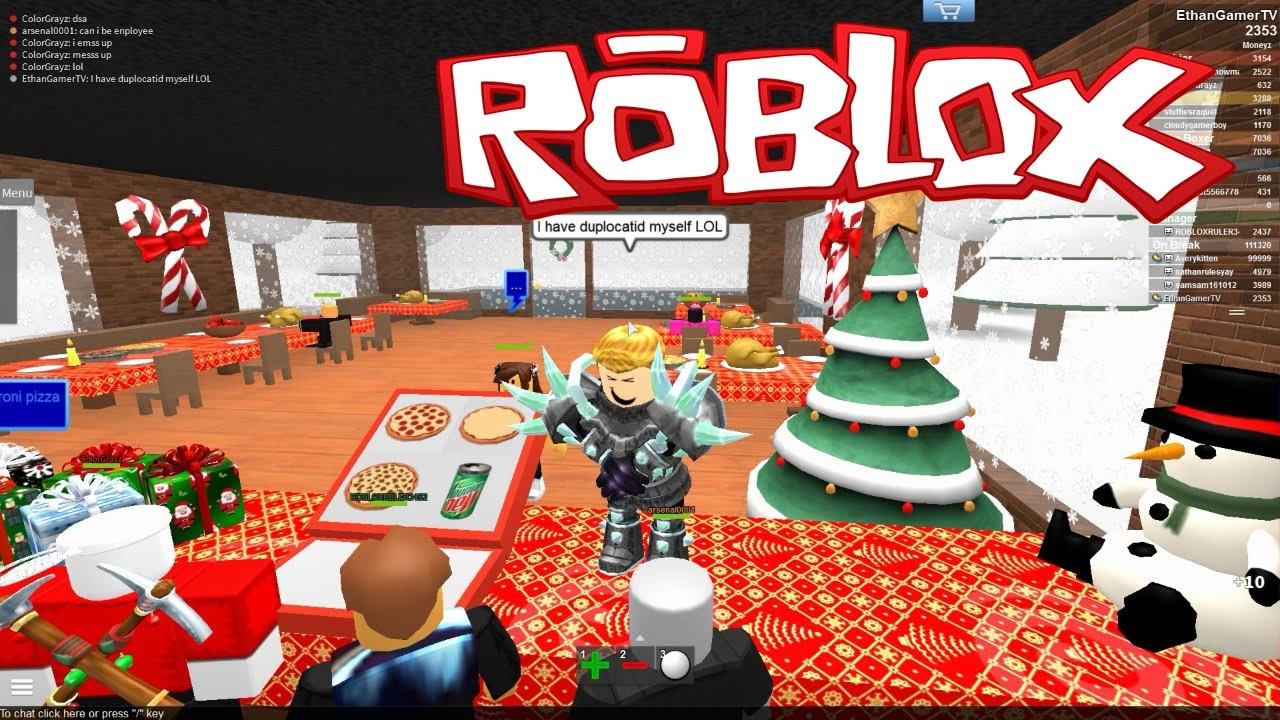
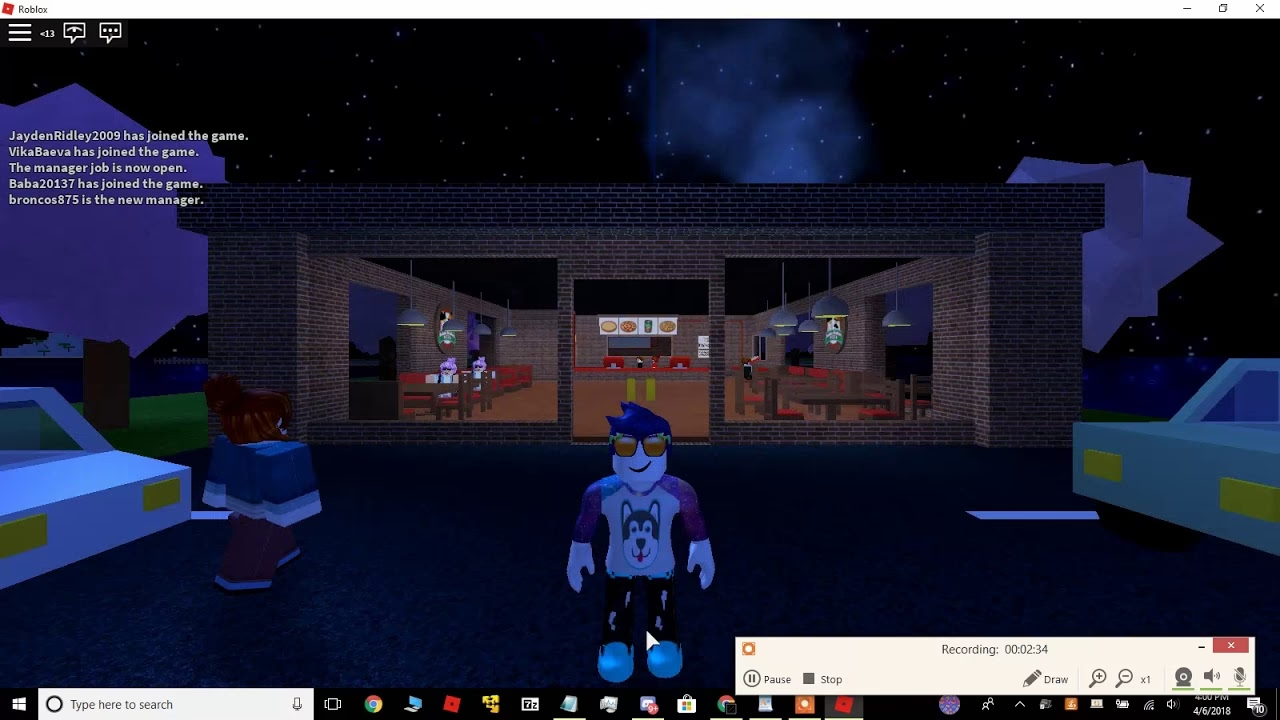
Czy kiedykolwiek zastanawiałeś się, jak inni gracze umieszczają swoje własne filmy na telewizorach w popularnej grze Roblox, Work at a Pizza Place? Odpowiedź jest prostsza, niż myślisz! Dzięki specjalnej wtyczce do Roblox Studio, znanej jako Video Maker Plugin, każdy może stać się twórcą filmów wyświetlanych w wirtualnej pizzerii. Nie potrzebujesz zaawansowanej wiedzy ani godzin na naukę – ten poradnik przeprowadzi Cię przez cały proces, od przygotowania materiałów po finalne wyświetlenie Twojego dzieła w grze. Przygotuj się na fascynującą podróż do świata cyfrowej kinematografii!
Co to jest Video Maker Plugin i dlaczego go potrzebujesz?
Video Maker Plugin to potężne narzędzie stworzone przez Dued1, specjalnie zaprojektowane do tworzenia i wgrywania filmów do gry Work at a Pizza Place. Pozwala ono na przekształcenie Twoich zdjęć i krótkich tekstów w dynamiczne klipy wideo, które mogą być następnie odtwarzane na dowolnym telewizorze w grze. To idealny sposób, by podzielić się swoimi pomysłami, historiami, a nawet zabawnymi memami z innymi graczami. Proces jest zaskakująco prosty i intuicyjny – zaledwie kwadrans wystarczy, by stworzyć i opublikować swój pierwszy film!
Warto zaznaczyć, że wtyczka ta działa wyłącznie w Roblox Studio, co oznacza, że będziesz potrzebować dostępu do komputera stacjonarnego lub laptopa. Użytkownicy urządzeń mobilnych muszą przenieść się na platformę PC, aby skorzystać z jej funkcji.
Pierwsze Kroki: Przygotowanie i Instalacja
Zanim zagłębisz się w edycję, musisz wykonać kilka kluczowych kroków przygotowawczych:
1. Przygotowanie Obrazów
Twoje filmy będą składać się z klatek, czyli obrazów. Aby wyglądały one najlepiej i poprawnie wyświetlały się w grze, musisz zadbać o ich odpowiednią rozdzielczość.
- Zmień rozdzielczość wszystkich zdjęć, które chcesz wykorzystać, na 200 x 120 pikseli. Możesz to zrobić za pomocą prostego programu graficznego, takiego jak Paint, lub korzystając z darmowych edytorów zdjęć online.
- Po zmianie rozmiaru, wgraj je do swojej biblioteki Roblox. Jest to niezbędne, aby wtyczka mogła uzyskać do nich dostęp.
2. Pobieranie i Instalacja Wtyczki
Następnie musisz pobrać i zainstalować Video Maker Plugin. Pamiętaj, że w tym artykule nie podajemy bezpośrednich linków, ale wtyczkę łatwo znajdziesz w katalogu Roblox Studio.
3. Uruchomienie Roblox Studio
Po zainstalowaniu wtyczki, uruchom Roblox Studio. Możesz otworzyć istniejące miejsce lub stworzyć nowe. Następnie przejdź do zakładki Plugins (Wtyczki) i tam uruchom Video Maker Plugin. Zostaniesz przeniesiony do ekranu głównego wtyczki.
Przewodnik po Edytorze Wideo: Tworzenie Twojego Dzieła
Ekran edytora to serce wtyczki, gdzie Twoje pomysły nabierają kształtu. Poniżej znajdziesz opis najważniejszych funkcji:
| Przycisk/Funkcja | Opis |
|---|---|
| New | Tworzy nowy projekt wideo. Jeśli poprzedni projekt nie został zapisany, zostaniesz poproszony o nadanie mu nazwy. |
| Open | Przekierowuje Cię do ekranu głównego, aby załadować inny projekt. Zapisuje bieżące zmiany przed przejściem. |
| Save | Zapisuje bieżący projekt. Musisz nadać mu nazwę. |
| Export | Najważniejszy przycisk! Po kliknięciu generuje unikalny kod wideo (wraz z instrukcjami), który posłuży do wgrania filmu do gry. Musisz skopiować cały kod, włącznie z nawiasami klamrowymi {}. |
| Play / PlayClip | Odtwarza cały klip wideo w oknie podglądu. Aby odtworzyć ponownie, naciśnij 'Stop', a następnie 'Play'. |
| Stop | Zatrzymuje odtwarzanie klipu. Dostępny tylko po naciśnięciu 'Play' lub 'PlayClip'. |
| Change Image | Pozwala zmienić obraz dla wybranej klatki. Wybierasz obraz z Toolbox (Twojej biblioteki Roblox). |
| Length | Skala umożliwiająca zmianę czasu trwania klatki, od 1.0 do 5.0 sekund. |
| Caption | Pole tekstowe, w którym możesz dodać napisy do klatki. Napisy będą wyświetlane jako podtytuły filmu. |
| Delete | Usuwa wybraną klatkę z osi czasu. |
| Move Left / Move Right | Zmienia pozycję wybranej klatki na osi czasu. |
| Timeline | Główny element edytora, gdzie możesz wybierać istniejące klatki lub dodawać nowe. Pokazuje również pozostałą liczbę klatek. |
| Frame Preview Window | Wyświetla podgląd wybranej klatki, pokazując, jak będzie wyglądać na telewizorze w grze. |
| Close | Zamyka wtyczkę Video Maker. |
Tworzenie i Eksportowanie Twojego Filmu Krok po Kroku
Teraz, gdy znasz funkcje edytora, czas stworzyć swój film!
- Rozpocznij Nowy Projekt: Na ekranie głównym wtyczki kliknij przycisk 'New', aby rozpocząć nowy projekt. Zostaniesz przeniesiony do edytora.
- Dodawanie Klatek: Na osi czasu (Timeline) możesz dodawać nowe klatki. Dla każdej klatki:
- Użyj 'Change Image', aby wybrać obraz z Twojej biblioteki Roblox.
- Dostosuj 'Length' (czas trwania) klatki.
- Dodaj 'Caption' (napisy), jeśli chcesz.
- Używaj 'Move Left'/'Move Right' do porządkowania kolejności klatek.
- Podgląd Filmu: W dowolnym momencie możesz kliknąć 'Play' lub 'PlayClip', aby zobaczyć, jak Twój film wygląda w oknie podglądu.
- Eksportowanie Filmu: Gdy Twój film jest gotowy, kliknij przycisk Export. Jeśli projekt nie był wcześniej zapisany, zostaniesz poproszony o nadanie mu nazwy. Następnie pojawi się okno ze skryptem zawierającym Twój unikalny kod wideo oraz szczegółowe instrukcje, jak go użyć.
- Skopiuj Kod Wideo: To kluczowy moment! Upewnij się, że kopiujesz cały kod, który pojawi się w skrypcie, wraz z nawiasami klamrowymi {}. Bez nich film nie zostanie poprawnie wgrany do gry.
Wgrywanie Filmu do Gry: Ostatni Krok do Sławy!
Twój film jest stworzony i masz już kod wideo. Teraz nadszedł czas, aby udostępnić go światu w Work at a Pizza Place!
- Wejdź do Gry: Uruchom grę Work at a Pizza Place w Roblox.
- Otwórz Menu Telewizora: Podejdź do dowolnego telewizora w grze i wejdź w jego menu.
- Wprowadź Kod Wideo: Na dole menu telewizora znajdziesz pole tekstowe, do którego należy wkleić skopiowany wcześniej kod wideo.
- Potwierdź: Jeśli wszystko poszło zgodnie z planem, Twój film zostanie pobrany do biblioteki wideo w grze i będzie dostępny dla Ciebie oraz innych graczy, którzy również będą mogli dodać go do swojej kolekcji.
Często Zadawane Pytania (FAQ)
Jak obejrzeć samouczek od dewelopera?
Jeśli chcesz zobaczyć oficjalny samouczek od twórcy wtyczki, wejdź do gry Work at a Pizza Place, przejdź do menu przełączania między filmami na telewizorze, a następnie kliknij przycisk w prawym dolnym rogu. Tam znajdziesz dedykowany poradnik.
Dlaczego muszę używać Roblox Studio na komputerze?
Roblox Studio, narzędzie do tworzenia gier i zasobów w Roblox, jest dostępne wyłącznie na komputerach stacjonarnych i laptopach. Wtyczka Video Maker Plugin działa w środowisku Studio, dlatego nie jest możliwe tworzenie filmów za jej pomocą na urządzeniach mobilnych.
Co zrobić, jeśli mój film nie chce się wgrać do gry?
Upewnij się, że:
- Skopiowałeś cały kod wideo, włącznie z nawiasami klamrowymi {}.
- Twoje obrazy mają poprawną rozdzielczość 200 x 120 pikseli i zostały wgrane do biblioteki Roblox.
- Masz stabilne połączenie z internetem.
Jeśli problem nadal występuje, spróbuj ponownie wyeksportować film z wtyczki i dokładnie skopiować kod.
Czy mogę edytować film po jego wgraniu do gry?
Po wgraniu filmu do gry za pomocą kodu, nie możesz go bezpośrednio edytować w grze. Wszelkie zmiany wymagają ponownego otwarcia projektu w Video Maker Plugin w Roblox Studio, edycji, ponownego eksportu i wklejenia nowego kodu do gry.
Czy mogę używać filmów innych graczy?
Tak, jeśli inny gracz udostępnił swój film, możesz go dodać do swojej biblioteki w grze, wpisując jego kod wideo w odpowiednim miejscu menu telewizora.
Podsumowanie
Tworzenie własnych filmów w Work at a Pizza Place za pomocą Video Maker Plugin to fantastyczny sposób na wyrażenie swojej kreatywności i wzbogacenie doświadczenia w grze. Proces jest prosty, a możliwości niemal nieograniczone. Postępując zgodnie z naszymi wskazówkami, szybko opanujesz sztukę cyfrowej produkcji i będziesz mógł cieszyć się swoimi dziełami wyświetlanymi na ekranach wirtualnej pizzerii. Nie czekaj, zacznij tworzyć już dziś i zaskocz swoich znajomych unikalnymi treściami! Baw się dobrze i eksperymentuj z różnymi pomysłami – świat Work at a Pizza Place czeka na Twoje reżyserskie talenty!
Zainteresował Cię artykuł Stwórz Własne Filmy w Work at a Pizza Place!? Zajrzyj też do kategorii Gastronomia, znajdziesz tam więcej podobnych treści!