
16/04/2022
W dzisiejszych czasach, gdy tempo życia przyspiesza, a wygoda staje się priorytetem, zamawianie jedzenia online jest już standardem. Jeśli prowadzisz pizzerię, bar z kebabem lub inną restaurację oferującą dostawę, musisz być tam, gdzie są Twoi klienci – czyli w internecie. Posiadanie solidnego systemu zamówień online to klucz do sukcesu i zdobycia znaczącego kawałka tego dynamicznego rynku. Zamiast tradycyjnych telefonów, klienci coraz częściej szukają możliwości szybkiego przejrzenia menu, dodania ulubionych pozycji do koszyka i opłacenia zamówienia kilkoma kliknięciami. Na szczęście, stworzenie takiej platformy jest prostsze, niż myślisz, szczególnie gdy masz do dyspozycji odpowiednie narzędzia.
Czym jest WooCommerce i dlaczego jest idealny dla Twojej Pizzerii?
Jednym z najpopularniejszych i najbardziej elastycznych rozwiązań do budowy sklepu internetowego jest WooCommerce. To darmowa, otwartoźródłowa wtyczka, stworzona specjalnie dla platformy WordPress. Umożliwia ona sprzedaż różnego rodzaju produktów – zarówno fizycznych, jak i cyfrowych, a nawet afiliacyjnych. Jeśli Twoim celem jest stworzenie funkcjonalnej strony e-commerce dla Twojej pizzerii czy kebabowni, WooCommerce jest idealnym narzędziem. Integruje się z wieloma innymi platformami, takimi jak Zapier, MailChimp, Facebook czy Stripe, co dodatkowo rozszerza jego możliwości.
Sama wtyczka WooCommerce jest w 100% darmowa. Oznacza to, że podstawową funkcjonalność sklepu możesz uruchomić bez ponoszenia dodatkowych kosztów. Jednakże, jeśli potrzebujesz bardziej zaawansowanych funkcji lub specyficznych rozszerzeń, dostępne są płatne dodatki (tzw. add-ony), które rozszerzają jej możliwości.
Kluczowe funkcje WooCommerce:
- Elastyczny design – Możliwość dostosowania wyglądu sklepu do Twojej marki.
- Łatwe tworzenie sklepu – Prosty interfejs użytkownika, który pozwala szybko uruchomić sprzedaż.
- Zarządzanie treścią – Intuicyjny system zarządzania produktami i zamówieniami.
- Ponad 400 rozszerzeń – Dostęp do ogromnej biblioteki dodatków, które rozbudowują funkcjonalność.
- Zaawansowane sortowanie i filtrowanie produktów – Ułatwia klientom odnalezienie ulubionych dań.
- Nieograniczone galerie produktów i zdjęć – Prezentuj swoje pizze i kebaby w atrakcyjny sposób.
- Katalog motywów – Dostęp do wielu profesjonalnych szablonów wyglądu.
- Recenzje i oceny produktów – Zbieraj opinie klientów, budując zaufanie.
- Strony produktów i kasy – Gotowe szablony kluczowych stron transakcyjnych.
- Ponad 100 opcji płatności – Zapewnij klientom wygodę płatności online.
- Dostępna dokumentacja – Obszerne zasoby i poradniki.
Jak każde narzędzie, WooCommerce ma swoje mocne i słabe strony, które warto rozważyć przed podjęciem decyzji:
| Zalety (Plusy) | Wady (Minusy) |
|---|---|
| Idealny dla użytkowników WordPressa | Wymaga samodzielnego hostingu (samodzielne zarządzanie serwerem) |
| Personalizowane kupony i rabaty | Może spowalniać stronę internetową przy dużej liczbie produktów/rozszerzeń |
| Dostęp do szerokiego zestawu narzędzi e-commerce | Dodatki (add-ony) mogą być kosztowne |
| Wysoka możliwość dostosowania dzięki kreatorom wizualnym | |
| Śledzenie stanów magazynowych produktów z pełnymi szczegółami |
Jak Uruchomić Sklep z Pizzą i Kebabem Online Krok po Kroku?
Tworzenie systemu zamówień online z WooCommerce to proces, który można podzielić na kilka jasnych etapów. Poniżej przedstawiamy kompleksowy przewodnik, który pomoże Ci przejść przez każdy z nich.
Krok 1: Stwórz Nową Stronę WordPress
Chociaż możesz użyć dowolnej platformy do stworzenia strony z dostawą jedzenia, gorąco polecamy WordPress. Jest to platforma potężna, elastyczna i bezpieczna, a co najważniejsze – ma ogromną społeczność i mnóstwo narzędzi, które ułatwią Ci stworzenie sklepu internetowego i formularza zamówień pizzy czy kebaba. Proces tworzenia strony WordPress został szeroko udokumentowany online, ale w skrócie, będziesz potrzebować:
- Wybierz i zakup nazwę domeny dla swojej strony z dostawą jedzenia (np. TwojaPizzeriaOnline.pl).
- Zarejestruj się w planie hostingowym (miejsce na serwerze, gdzie będzie przechowywana Twoja strona).
- Zainstaluj WordPressa – często hostingodawcy oferują instalację jednym kliknięciem, co zajmuje zaledwie pięć minut.
Po wykonaniu tych kroków Twoja podstawowa strona WordPress będzie gotowa, by przejść do kolejnego etapu.
Krok 2: Zainstaluj Wtyczkę WooCommerce na Swojej Stronie
WordPress, choć fantastyczny, domyślnie nie posiada funkcji e-commerce. Aby móc sprzedawać cokolwiek online – w tym pizze, kebaby, napoje czy sałatki – potrzebujesz wtyczki e-commerce. WooCommerce jest zdecydowanie najlepszą opcją.
Ta wtyczka pozwala w niemal natychmiastowy sposób przekształcić Twoją stronę WordPress w pełnoprawny sklep internetowy. Jest przyjazna dla początkujących i bardzo łatwa w użyciu. Aby rozpocząć, przejdź do sekcji Wtyczki > Dodaj nową w panelu administracyjnym swojej strony. Użyj pola wyszukiwania, aby znaleźć „WooCommerce”, a następnie kliknij przycisk „Zainstaluj teraz”.
Gdy pojawi się przycisk „Aktywuj”, również go kliknij. Następnie zostaniesz przekierowany do kreatora konfiguracji. Chociaż ten krótki proces jest opcjonalny, zalecamy jego ukończenie. Przejście przez kilka szybkich ekranów i wprowadzenie podstawowych informacji pozwoli Ci przygotować sklep WooCommerce do działania.
Krok 3: Dodaj Pozycje Menu jako Produkty WooCommerce
W tym momencie masz już skonfigurowany sklep, ale jest on całkowicie pusty. Aby zacząć przekształcać go w stronę z dostawą jedzenia, musisz dodać wszystkie pizze, kebaby i inne dania, które oferuje Twoja restauracja.
Aby to zrobić, dodasz każdą pojedynczą pozycję menu do sekcji Produkty w swoim panelu administracyjnym. Wybierając opcję „Dodaj nowy”, możesz wprowadzić wszystkie informacje o swoim pierwszym produkcie. Jest miejsce na podstawowe dane, takie jak nazwa i opis. W pasku bocznym po prawej stronie możesz ustawić kategorię i tagi dla pozycji, a także przesłać zdjęcie. Zalecamy stworzenie osobnej kategorii dla każdej sekcji menu Twojej restauracji (np. „Pizze”, „Kebab”, „Napoje”, „Sałatki”, „Dodatki”). W ten sposób możesz później podzielić formularz zamówień WooCommerce, tak aby każda sekcja wyświetlała jedzenie z innej kategorii.
Następnie przewiń w dół do sekcji „Dane produktu”, aby dodać więcej szczegółów. Nie wszystkie informacje tutaj będą istotne dla usługi dostawy jedzenia, ale jako minimum, będziesz chciał wprowadzić cenę pozycji. Jeśli pozycja ma wiele opcji – na przykład napój, który występuje w kilku smakach, lub pizza z różnymi rozmiarami – możesz również wybrać „Produkt zmienny” z rozwijanego menu. Następnie możesz uwzględnić wszystkie warianty pozycji.
W każdym razie, po zakończeniu kliknij przycisk „Opublikuj”, aby sfinalizować swój „produkt”. Następnie powtórz ten proces dla wszystkich pozycji, które będą dostępne do dostawy – takich jak pizze, kebaby, przystawki, desery i napoje.
Krok 4: Zainstaluj Wtyczkę WooCommerce Product Table
Gdybyś tworzył tylko podstawowy sklep internetowy, mógłbyś zakończyć w tym miejscu. Klienci przeglądaliby każdą pojedynczą stronę produktu, aby zobaczyć Twoje różne oferty. Jednak tak nie działa strona z dostawą jedzenia. Zamiast tego, Twoi odwiedzający będą chcieli zamówić wszystko, czego potrzebują, z jednej strony. Na szczęście, ten typ formularza zamówień dla restauracji jest prosty do skonfigurowania. Wszystko, czego potrzebujesz, to kolejna wtyczka – WooCommerce Product Table.
Ta wtyczka umożliwia tworzenie uporządkowanej, konfigurowalnej tabeli, wyświetlającej wszystkie lub wybrane produkty Twojej strony WooCommerce. Ma szeroki zakres zastosowań. Do naszych celów jest to jednak idealne narzędzie do stworzenia formularza zamówień pizzy i kebaba w WordPressie. Aby zobaczyć, jak to działa w praktyce, najpierw musisz zakupić i zainstalować WooCommerce Product Table. Następnie przejdź do WooCommerce > Ustawienia w panelu administracyjnym swojej strony. Kliknij zakładkę „Produkty”, a następnie link „Tabele produktów”.
Tutaj możesz zacząć od wprowadzenia klucza licencyjnego w wyznaczone pole, aby w pełni aktywować wtyczkę. Następnie możesz użyć pozostałych ustawień, aby dostosować wygląd i działanie formularza zamówień. Opcji jest wiele, ale na razie skupmy się na kilku najważniejszych.
Krok 5: Zbuduj Swój Formularz Zamówień Pizzy i Kebaba
Pierwszą rzeczą, którą będziesz chciał sprawdzić, jest sekcja „Kolumny”. To tutaj zdecydujesz, jakie dokładnie informacje pojawią się w Twoim formularzu zamówień. Możesz uwzględnić dowolne kolumny, choć zalecamy, aby było to proste. Z pewnością będziesz chciał umieścić zdjęcie produktu, nazwę, opis i cenę dla każdego elementu, a także przycisk „Dodaj do koszyka”.
Następnie zaznacz pole wyboru oznaczone „Pokaż selektory ilości” w kolumnie „Dodaj do koszyka”. Jest to ważne, ponieważ umożliwi to Twoim klientom zamówienie więcej niż jednej sztuki każdego elementu.
Poniżej możesz również dostosować sposób działania przycisków „Dodaj do koszyka” w formularzu zamówień. Z rozwijanego menu wybierz opcję „Przycisk i pole wyboru”. Pozwoli to klientom zaznaczyć wszystkie pozycje, które chcą, i złożyć zamówienie jednym kliknięciem.
Jeśli którykolwiek z dodanych produktów WooCommerce ma warianty (np. różne rozmiary pizzy, dodatki do kebaba), będziesz chciał wybrać jedną z opcji w polu „Warianty produktu”. Możesz wyświetlić warianty w oddzielnych wierszach lub jako rozwijane menu. W obu przypadkach klienci będą mogli zobaczyć i wybrać dokładnie to, czego chcą, bezpośrednio z formularza zamówień.
Na koniec, sprawdź opcję „Rozwijane filtry”. Dodaje to menu filtrowania nad formularzem zamówień, które klienci mogą wykorzystać do szybkiego znalezienia pożądanych pozycji. Jeśli masz krótkie menu, może to nie być konieczne. Jednak jeśli oferujesz wiele wyborów i/lub wariantów, rozwijane filtry mogą być bardzo użytecznym narzędziem. Możesz również wprowadzić „none” (brak) w opcji „Linki”. To wyłącza linki do pojedynczej strony produktu WooCommerce, utrzymując klientów na Twoim formularzu zamówień, co jest kluczowe dla szybkiego procesu zamawiania jedzenia.
Krok 6: Opublikuj Swój Formularz Zamówień
Po zakończeniu dostosowywania formularza zamówień, zapisz zmiany. Następnie otwórz nową stronę w swoim panelu administracyjnym. Kliknij ikonę „Przełącz pasek narzędzi” na górze edytora, a następnie wybierz ikonę „Wstaw tabelę produktów” w drugim rzędzie. Spowoduje to umieszczenie krótkiego kodu (shortcode) w edytorze WordPressa. Jeśli teraz wyświetlisz tę stronę na froncie, zobaczysz swój formularz zamówień pizzy i kebaba skonfigurowany dokładnie tak, jak chciałeś.
Nadal możesz wracać do ustawień tabel produktów, aby wprowadzać zmiany, a zostaną one automatycznie uwzględnione na stronie. Gdy będziesz zadowolony, „Opublikuj” stronę, aby Twój formularz zamówień stał się dostępny online dla klientów. Teraz klienci mogą zacząć z niego korzystać, aby składać zamówienia!
Rozszerz Funkcjonalność: Dodatkowe Funkcje dla Firm Gastronomicznych
Chociaż powyższe kroki wystarczą do stworzenia niestandardowego formularza zamówień, istnieje kilka „dodatkowych” funkcji, które warto rozważyć. Na przykład, w przeciwieństwie do zwykłego sklepu internetowego, nie chcesz, aby klienci składali zamówienia, gdy Twoja restauracja jest zamknięta.
Aby to naprawić, możesz użyć wtyczki WooCommerce Opening Hours & Chosen Times. Dzięki temu narzędziu możesz ograniczyć zamówienia do określonych godzin i dat, wymagać od klientów wyboru przedziałów czasowych dostawy i wiele więcej. Możesz również upewnić się, że nie przyjmiesz więcej zamówień, niż Twoja kuchnia jest w stanie obsłużyć.
Mówiąc o Twojej kuchni, możesz również zainstalować wtyczkę WooCommerce Print Orders na swojej stronie. Ta wtyczka wykorzystuje Google Cloud Print do wysyłania nowych zamówień bezpośrednio do konkretnej drukarki. W ten sposób zamówienia szybko trafią do kuchni, usprawniając proces realizacji dostawy.
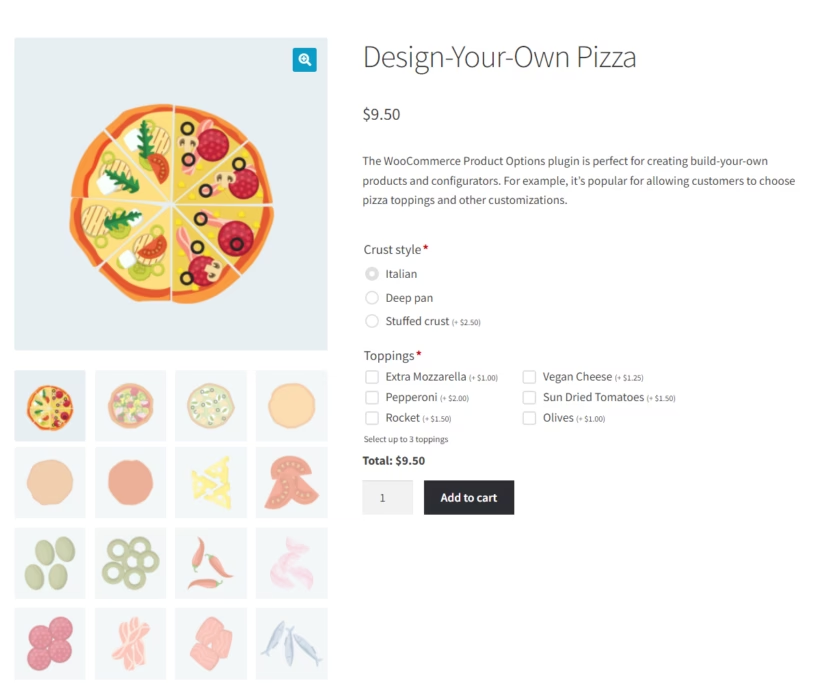
Wreszcie, niektóre strony z dostawą pizzy i kebaba na WooCommerce stwierdzają, że warianty produktów nie są wystarczająco elastyczne. Oficjalna wtyczka Product Add-Ons w pełni integruje się z WooCommerce Product Table i oferuje szerszy zakres opcji. Na przykład, możesz dodać pola tekstowe dla klientów do wprowadzania wymagań dietetycznych oraz pola wyboru do sprzedaży dodatkowych składników pizzy, takich jak ser, pieczarki, czy bekon. To dobry sposób na zwiększenie średniej wartości zamówienia z Twojej strony z dostawą jedzenia.
Podsumowanie i Wnioski
Jeśli chcesz prowadzić odnoszący sukces biznes w dostawie pizzy, kebaba czy innych dań, musisz zacząć od swojej strony internetowej. Aby zmaksymalizować sprzedaż i zapewnić doskonałe doświadczenie użytkownika, proces zamawiania jedzenia z Twojej strony musi być jak najbardziej płynny i intuicyjny. Aby to osiągnąć, będziesz chciał skonfigurować stronę z dostawą jedzenia opartą na WordPressie i WooCommerce, wyposażoną w pełny formularz zamówień. Główne kroki to:
- Stworzenie nowej strony WordPress.
- Zainstalowanie wtyczki WooCommerce na swojej stronie.
- Dodanie każdej pozycji menu jako produktu WooCommerce.
- Zainstalowanie wtyczki WooCommerce Product Table.
- Zbudowanie formularza zamówień pizzy i kebaba.
- Opublikowanie formularza zamówień i dodanie „dodatkowych” funkcji.
Inwestycja w profesjonalny system zamówień online to inwestycja w przyszłość Twojego biznesu gastronomicznego. Dzięki WooCommerce i odpowiednim dodatkom, możesz stworzyć platformę, która nie tylko ułatwi klientom zamawianie, ale także usprawni zarządzanie zamówieniami w Twojej restauracji. Zacznij już dziś i zobacz, jak szybko rozwinie się Twój biznes!
Najczęściej Zadawane Pytania (FAQ)
Poniżej odpowiadamy na kilka często zadawanych pytań dotyczących tworzenia systemu zamówień online dla pizzerii i kebabowni.
Czy WooCommerce jest całkowicie darmowy?
Sama podstawowa wtyczka WooCommerce jest całkowicie darmowa. Możesz ją pobrać i zainstalować na swojej stronie WordPress bez żadnych opłat. Jednak niektóre zaawansowane funkcje, takie jak specyficzne bramki płatności, zaawansowane rozszerzenia do zarządzania zamówieniami, czy wtyczki typu Product Table (wymieniona w artykule), mogą wymagać zakupu płatnych dodatków (add-onów).
Czy mogę sprzedawać zarówno pizzę, jak i kebaby na jednej stronie WooCommerce?
Absolutnie tak! WooCommerce jest bardzo elastyczny i pozwala na dodawanie dowolnej liczby produktów z różnymi kategoriami. Możesz łatwo stworzyć kategorie takie jak „Pizze”, „Kebab”, „Sałatki”, „Napoje” itp., aby uporządkować swoje menu. Klienci będą mogli łatwo przeglądać i zamawiać z różnych sekcji Twojej oferty.
Czy potrzebuję umiejętności programistycznych, aby stworzyć taką stronę?
Nie, wcale nie! Cały proces opisany w tym przewodniku jest zaprojektowany tak, aby był przystępny dla osób bez doświadczenia w programowaniu. WordPress i WooCommerce są bardzo intuicyjne. Chociaż podstawowa wiedza o obsłudze komputera i nawigacji w internecie jest pomocna, większość kroków to kwestia klikania, instalowania wtyczek i wypełniania formularzy.
Czy moja strona będzie działać szybko, jeśli dodam wiele produktów i wtyczek?
Szybkość strony zależy od wielu czynników, w tym od jakości hostingu, optymalizacji zdjęć i liczby zainstalowanych wtyczek. Chociaż WooCommerce sam w sobie jest wydajny, zbyt wiele niepotrzebnych wtyczek lub nieoptymalizowane zdjęcia mogą spowolnić stronę. Zawsze warto wybierać renomowany hosting i dbać o optymalizację treści, aby zapewnić klientom szybkie i płynne doświadczenie zamawiania.
Zainteresował Cię artykuł Pizzeria Online: Jak Uruchomić Dostawę z WooCommerce? Zajrzyj też do kategorii Gastronomia, znajdziesz tam więcej podobnych treści!