
14/04/2023
W świecie grafiki cyfrowej, gdzie granice kreatywności są praktycznie nieograniczone, efekty tekstowe stanowią fascynującą niszę, pozwalającą przekształcić zwykłe litery w prawdziwe dzieła sztuki. Niezależnie od tego, czy jesteś początkującym entuzjastą Adobe Illustratora, czy doświadczonym projektantem szukającym nowych inspiracji, ten przewodnik zabierze Cię w podróż do stworzenia wyjątkowego efektu tekstowego, który z pewnością rozbudzi apetyt – mowa o tekście w stylu pizzy! Przygotuj się na naukę, eksperymentowanie i rozwijanie swoich umiejętności, ponieważ krok po kroku pokażemy Ci, jak nadać literom wygląd chrupiącej skórki, ciągnącego się sera i świeżych składników. To nie tylko tutorial, to prawdziwa lekcja mistrzostwa w pracy z wyglądem, ścieżkami i efektami, która otworzy przed Tobą drzwi do tworzenia innych, równie imponujących grafik.
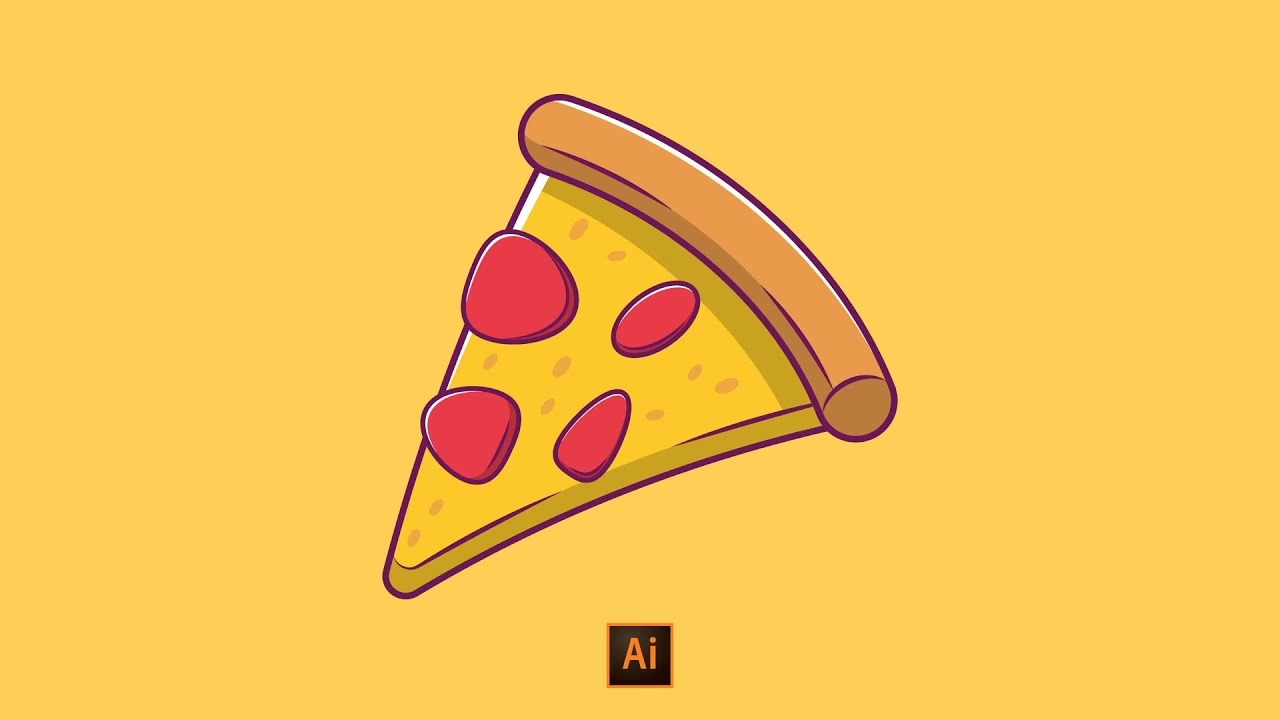
Gotowi na kulinarne wyzwanie w cyfrowym świecie? Zaczynajmy!
" + "
Przygotowanie Środowiska Pracy w Illustratorze
" + "
Zacznijmy naszą kulinarno-graficzną przygodę od uruchomienia Adobe Illustratora. To właśnie w tym potężnym programie stworzymy nasz apetyczny efekt. Po otwarciu programu, pierwszym krokiem jest utworzenie nowego dokumentu. Wybierz 'Plik > Nowy' (File > New) lub użyj skrótu Ctrl+N (Cmd+N na Macu). Nazwij swój plik w sposób, który ułatwi Ci jego późniejsze odnalezienie – np. „Tekst_Pizza”. Ustaw wymiary obszaru roboczego zgodnie z własnymi preferencjami, pamiętając, że zawsze możesz je zmienić później. Kluczowe jest jednak, aby jako jednostki wybrać 'Piksele' (Pixels), a tryb koloru ustawić na 'RGB'. Tryb RGB jest idealny do projektów przeznaczonych na ekrany, co jest typowe dla efektów graficznych.
" + "
Następnie, aby zapewnić sobie precyzję podczas pracy z małymi detalami, udaj się do 'Edycja > Preferencje > Ogólne' (Edit > Preferences > General) i ustaw 'Przyrost Klawiatury' (Keyboard Increment) na 0.5 px. Jest to niewielka, ale niezwykle pomocna zmiana, która pozwoli Ci na delikatne przesuwanie obiektów za pomocą strzałek. Będąc w panelu preferencji, przejdź także do 'Jednostek' (Units) i upewnij się, że wszystko jest ustawione zgodnie z pikselami, co zapewni spójność w całym projekcie. Te początkowe ustawienia są fundamentem, który zapewni płynność i kontrolę nad każdym kolejnym krokiem w procesie tworzenia.
" + "
Fundament Pizzy: Tworzenie Tekstu
" + "
Teraz, gdy środowisko pracy jest gotowe, czas na danie główne – tekst. Chwyć Narzędzie Tekst (Type Tool, T) z paska narzędzi i kliknij na obszarze roboczym, aby utworzyć pole tekstowe. Wpisz słowo „PIZZA” – to będzie nasza baza. Aby uzyskać odpowiedni efekt, potrzebujemy specjalnej czcionki. Zalecana jest czcionka Amity Jack o rozmiarze 190 pt. Jeśli jej nie posiadasz, możesz poszukać podobnej czcionki o lekko nieregularnym, „ręcznym” charakterze. Po wybraniu czcionki, ustaw odstępy między znakami (tracking) na wartość między 25 a 50. Zwiększenie tej wartości sprawi, że litery będą miały więcej przestrzeni, co jest kluczowe dla późniejszego dodawania składników.
" + "
Następnie, aby móc swobodnie modyfikować każdą literę, musimy przekształcić tekst w obiekty wektorowe. Zaznacz tekst i przejdź do 'Tekst > Utwórz kontury' (Type > Create Outlines) lub użyj skrótu Shift+Ctrl+O (Shift+Cmd+O). Spowoduje to, że tekst przestanie być edytowalny jako litery, a stanie się kształtami. Od razu potem wybierz 'Obiekt > Rozgrupuj' (Object > Ungroup) lub Shift+Ctrl+G (Shift+Cmd+G), aby uzyskać dostęp do pojedynczych liter. Teraz, użyj Narzędzia Bezpośrednie Zaznaczanie (Direct Selection Tool, A) i zaznacz wewnętrzne kształty liter „P” i „A” (te, które tworzą „dziurki”). Naciśnij klawisz Delete, aby je usunąć. Pozostawiamy tylko zewnętrzny kształt litery. Po tej operacji, mając wszystkie litery nadal zaznaczone, przejdź do 'Obiekt > Ścieżka złożona > Utwórz' (Object > Compound Path > Make) lub Ctrl+8 (Cmd+8). Stworzy to jedną złożoną ścieżkę, co jest ważne dla kolejnego kroku.
" + "
Mając zaznaczoną nowo utworzoną ścieżkę złożoną, przejdź do 'Efekt > Zniekształć i przekształć > Szorstkość' (Effect > Distort & Transform > Roughen). Zastosuj ustawienia, które nadadzą krawędziom tekstu nieregularny, „chropowaty” wygląd, naśladujący skórkę pizzy. Eksperymentuj z wartościami, aby uzyskać najlepszy efekt. Po zastosowaniu efektu, musimy go rozszerzyć, aby stał się stałą częścią kształtu. Wybierz 'Obiekt > Rozwiń wygląd' (Object > Expand Appearance). To przekształci efekt w edytowalne punkty, co pozwoli nam na dalsze modyfikacje.
" + "
Po rozszerzeniu wyglądu, ponownie przejdź do 'Obiekt > Ścieżka złożona > Zwolnij' (Object > Compound Path > Release), a następnie 'Rozgrupuj' (Ungroup) (Shift+Ctrl+G / Shift+Cmd+G). Dzięki temu każda litera stanie się niezależnym obiektem. Teraz nadaj literom kolor beżowy (R=255, G=209, B=122), który będzie bazą dla naszej skórki. Dodatkowo, zastosuj obrys o grubości 1 pt, używając nieco ciemniejszego odcienia beżu. W panelu Obrys (Stroke) wybierz opcję 'Wyrównaj obrys do zewnątrz' (Align Stroke to Outside), co sprawi, że obrys będzie widoczny na zewnątrz kształtu litery, podkreślając nieregularne krawędzie.
" + "
Apetyczna Skórka i Roztopiony Ser
" + "
Teraz, gdy mamy już podstawowy kształt liter, czas na nadanie im głębi i tekstury, imitującej skórkę pizzy i roztopiony ser. Kluczem do tego będzie panel Wygląd (Appearance). Mając wszystkie litery nadal zaznaczone, w panelu Wygląd naciśnij 'Dodaj nowe wypełnienie' (Add New Fill) na dole. Spowoduje to dodanie nowego atrybutu wypełnienia na samej górze. Zmień kolor tego wypełnienia na ciemniejszy odcień beżu. Trzymaj to wypełnienie zaznaczone i przejdź do 'Efekt > Ścieżka > Przesunięcie ścieżki' (Effect > Path > Offset Path). Zastosuj przesunięcie o wartości -5 px. To stworzy wizualny efekt mniejszego wypełnienia wewnątrz każdej litery, symulując warstwy skórki.
" + "
Powtórz ten proces, aby dodać trzecie wypełnienie. Znowu naciśnij 'Dodaj nowe wypełnienie'. Tym razem nadaj mu kolor pomarańczowo-brązowy (R=215, G=91, B=28). Ponownie zastosuj 'Efekt > Ścieżka > Przesunięcie ścieżki', ale tym razem z wartością -8 px. To stworzy kolejną, jeszcze mniejszą warstwę wypełnienia, pogłębiając efekt trójwymiarowości.
" + "
Ostatnie wypełnienie będzie imitować ser. Dodaj czwarte wypełnienie i nadaj mu jasny żółty kolor. Zastosuj 'Efekt > Ścieżka > Przesunięcie ścieżki' z wartością -12 px. To będzie najmniejsze wypełnienie wewnątrz liter, stanowiące bazę dla naszego sera. Aby nadać serowi autentyczny blask i miękkość, przejdź do 'Efekt > Stylizuj > Blask wewnętrzny' (Effect > Stylize > Inner Glow). Zastosuj odpowiednie ustawienia (tryb mieszania, krycie, rozmycie), aby dodać miękkie cieniowanie wzdłuż krawędzi sera, co sprawi, że będzie wyglądał na roztopiony i apetyczny. Dzięki panelowi Wygląd możesz zobaczyć, jak każda warstwa wypełnienia i efektu składa się na ostateczny wygląd.
" + "
Tworzenie Składników: Detale Robią Różnicę
" + "
Teraz, gdy nasza baza w kształcie pizzy jest gotowa, czas na dodanie apetycznych składników. To właśnie one nadadzą naszemu tekstowi niepowtarzalny charakter i sprawią, że będzie wyglądał jak prawdziwa pizza.
" + "
Pepperoni
" + "
Zacznijmy od pepperoni, klasycznego dodatku do pizzy. Stwórz okrąg wypełniony ciemnoczerwonym kolorem. Następnie, w jego środku, narysuj mniejsze koło w kolorze ciemnoróżowym. Na koniec, dodaj kilka jeszcze mniejszych, losowo rozmieszczonych różowych kółek w centrum, aby zasymulować teksturę i wygląd prawdziwego plasterka pepperoni. Zgrupuj (Ctrl+G / Cmd+G) wszystkie elementy pepperoni, aby łatwo nimi zarządzać.
" + "
Grzyby
" + "
Do stworzenia grzyba użyj Narzędzia Pióro (Pen Tool, P). Narysuj kształt kapelusza grzyba, a następnie nóżki. Wypełnij kapelusz jasnoszarym kolorem. Następnie, aby dodać detale, narysuj dwa kształty przypominające krople, wypełnione szarym kolorem, a w nich dwa mniejsze, podobne kształty, wypełnione ciemniejszym szarym. Aby dodać blask, narysuj owalny kształt na górze kapelusza i kolejny na nóżce. Wypełnij je bardzo jasnym beżem (R=245, G=231, B=223). Do stworzenia cienia, zaznacz kształt grzyba, skopiuj go i wklej za (Ctrl+B / Cmd+B). Zmień kolor kopii na brązowy i przesuń ją delikatnie w dół i w prawo. Ustaw tryb mieszania na 'Mnożenie' (Multiply) i zmniejsz krycie do 50%. Zgrupuj wszystkie elementy grzyba.
" + "
Plasterki Papryki
" + "
Dla plastrów papryki, użyj Narzędzia Pióro (P), aby narysować falisty kształt, przypominający plasterek. Po zakończeniu, narysuj w środku podobny, ale mniejszy kształt. Zaznacz oba kształty i w panelu Pathfinder wybierz 'Minus Front'. Uzyskasz w ten sposób kształt pierścienia papryki. Wypełnij go pomarańczowym kolorem (R=247, G=147, B=30). Stwórz kolejny, mniejszy plasterek i wypełnij go jasnopomarańczowym (R=253, G=202, B=27). Podobnie jak w przypadku grzyba, stwórz cień dla każdego plasterka: skopiuj i wklej za, zmień kolor na brązowy, przesuń, ustaw tryb mieszania na 'Mnożenie' i krycie na 50%. Zgrupuj każdy plasterek papryki z jego cieniem.
" + "
Listki Bazylii
" + "
Bazylia doda świeżości. Użyj Narzędzia Pióro (P), aby narysować podstawowy kształt listka bazylii i wypełnij go zielonym kolorem (R=112, G=171, B=87). Nadal używając Narzędzia Pióro (P) lub Narzędzia Segment Linii (Line Segment Tool, ), narysuj prostą ścieżkę przez środek liścia. Teraz zaznacz kształt liścia, skopiuj go i wklej na przód (Ctrl+F / Cmd+F). Mając zaznaczoną kopię oraz ścieżkę środkową, w panelu Pathfinder wybierz 'Podziel' (Divide), a następnie 'Rozgrupuj' (Ungroup) (Shift+Ctrl+G / Shift+Cmd+G). Otrzymasz dwie połówki liścia. Zachowaj tylko dolną połówkę, nadaj jej ciemniejszy zielony kolor (R=0, G=146, B=69) i zmniejsz krycie do 30%, aby stworzyć efekt głębi. Dla cienia postępuj tak samo jak poprzednio: skopiuj liść, wklej za, zmień kolor na brązowy, przesuń, ustaw tryb mieszania na 'Mnożenie' i krycie na 50%. Zgrupuj wszystkie elementy listka bazylii.
" + "
Plasterki Pomidora
" + "
Ostatnim składnikiem jest pomidor. Użyj Narzędzia Pióro (P), aby narysować kształt plasterka pomidora. Wypełnij go ciemnoczerwonym kolorem. Zrób kopię tego kształtu, zmniejsz ją nieco i zmień wypełnienie na bladoczerwone. Kontynuuj, rysując kolejny kształt wewnątrz, wypełniony kolorem (R=255, G=160, B=123), a następnie podobny, ale nieco mniejszy kształt na wierzchu, wypełniony kolorem (R=142, G=33, B=22). Aby stworzyć nasiona, narysuj mały owalny kształt, a w nim podobny, ale mniejszy kształt. Jako blask, dodaj malutki kształt w prawym górnym rogu. Zgrupuj (Ctrl+G / Cmd+G) trzy kształty tworzące nasiono i zrób kopie, aby uzyskać więcej nasion. Rozmieść je w plasterku pomidora. Zgrupuj cały plasterek pomidora.
" + "
Komponowanie Pizzy: Sztuka Aranżacji
" + "
Wszystkie składniki są gotowe! Teraz nadszedł czas na najbardziej kreatywną część – aranżację. Zanim zaczniesz, upewnij się, że każdy rodzaj składnika (pepperoni, grzyb, papryka, bazylia, pomidor) jest zgrupowany (Ctrl+G / Cmd+G). To znacznie ułatwi zarządzanie nimi na obszarze roboczym.
" + "
Zacznij rozmieszczać kilka składników na literach jako pierwszą warstwę. Nie bój się eksperymentować z ich rozmiarem i rotacją. Celuj w to, aby pokryć litery w sposób naturalny i apetyczny. Twórz więcej kopii składników i kontynuuj pokrywanie liter, starając się unikać pustych przestrzeni, ale jednocześnie nie przesadzać z ilością. Pamiętaj, że zawsze możesz wrócić i dostosować ułożenie, jeśli coś Ci się nie spodoba. To proces iteracyjny, który wymaga wyczucia i smaku. Gdy będziesz zadowolony z ogólnego wyglądu, ułóż listki bazylii na wierzchu, aby dodać ostatni, świeży akcent i wizualnie „zamknąć” kompozycję. Upewnij się, że bazylia jest na samej górze w panelu Warstwy, aby była widoczna.
" + "
Ostatnie Szlify: Blaski i Cienie
" + "
Aby nasz efekt tekstowy pizzy wyglądał jeszcze bardziej realistycznie i apetycznie, musimy dodać blaski i cienie, które nadadzą mu głębi i trójwymiarowości.
" + "
Blaski na Serze
" + "
Skoncentruj się na jednej z liter i użyj Narzędzia Pióro (Pen Tool, P) lub Narzędzia Ołówek (Pencil Tool, N), aby narysować kilka krótkich ścieżek w miejscach, gdzie masz trochę pustej przestrzeni między składnikami, na żółtym wypełnieniu sera. Nadaj im obrys o grubości 2 pt, używając bardzo jasnego żółtego koloru (R=255, G=248, B=178). W panelu Obrys (Stroke) wybierz 'Profil Szerokości 1' (Width Profile 1), który sprawi, że ścieżka będzie zwężać się na końcach. Zmniejsz krycie tych ścieżek do 75%. Co najważniejsze, wyślij wszystkie te ścieżki za składniki w panelu Warstwy (Layers), aby stanowiły delikatne blaski na serze, wychodzące spod dodatków. Powtórz to samo dla pozostałych liter, stosując te same ustawienia.
" + "
Blaski na Skórce
" + "
Teraz dodajmy trochę blasków na skórce pizzy. Użyj Narzędzia Pióro (P), aby narysować krótkie ścieżki wzdłuż krawędzi każdej litery, na ciemniejszych warstwach skórki. Możesz dodać ich tyle, ile uważasz za stosowne, aby podkreślić nieregularności i nadać im „chrupiący” wygląd. Nadaj im obrys o grubości 1 pt, używając tego samego jasnego żółtego koloru (R=255, G=248, B=178) i 'Profilu Szerokości 1' w panelu Obrys (Stroke). Te subtelne linie dodadzą realizmu i sprawią, że tekstura będzie bardziej wyrazista.
" + "
Cień pod Literami
" + "
Ostatnim elementem, który „osadzi” nasz tekst w przestrzeni, jest cień. Zaznacz wszystkie litery tekstu i przejdź do 'Efekt > Stylizuj > Cień' (Effect > Stylize > Drop Shadow). Zastosuj odpowiednie ustawienia cienia (tryb mieszania, krycie, przesunięcie X i Y, rozmycie), aby uzyskać realistyczny cień, który sprawi, że tekst będzie wyglądał, jakby unosił się nad powierzchnią. To drobny, ale znaczący detal, który dodaje głębi całej kompozycji.
" + "
Często Zadawane Pytania (FAQ)
" + "
Czy mogę użyć innej czcionki?
" + "
Tak, możesz eksperymentować z innymi czcionkami. Kluczowe jest, aby miała ona wystarczająco dużo „mięsa” (grubości), aby efekty wypełnienia i składniki były dobrze widoczne. Czcionki bezszeryfowe o dużej grubości lub te z nieregularnymi krawędziami będą działać najlepiej. Pamiętaj, że każda czcionka może wymagać drobnych korekt w ustawieniach offsetu i rozmiarze.
" + "
Co zrobić, jeśli efekty nie wyglądają tak, jak w tutorialu?
" + "
Sprawdź dokładnie wartości liczbowe podane w instrukcjach (np. offset, krycie, przyrost klawiatury). Upewnij się, że kolejność warstw wypełnień w panelu Wygląd jest prawidłowa. Czasami mała zmiana wartości może mieć duży wpływ na końcowy efekt. Nie bój się eksperymentować i dostosowywać ustawienia do własnych preferencji.
" + "
Czy mogę dodać inne składniki pizzy?
" + "
Absolutnie! Ten tutorial daje Ci podstawy do tworzenia składników. Możesz zastosować te same techniki (Narzędzie Pióro, Pathfinder, efekty cieniowania) do stworzenia innych dodatków, takich jak oliwki, cebula, papryczki chili czy nawet kawałki ananasa (jeśli jesteś fanem hawajskiej pizzy!). To właśnie w tym miejscu kreatywność może naprawdę rozkwitnąć.
" + "
Czy muszę używać dokładnie tych samych kolorów?
" + "
Nie, podane kolory są jedynie sugestią. Możesz dostosować paletę barw do własnego gustu lub do konkretnego projektu. Pamiętaj jednak, aby zachować spójność w odcieniach, aby efekt wyglądał realistycznie i apetycznie.
" + "
Czy ten efekt można zastosować do innych obiektów niż tekst?
" + "
Tak! Techniki użyte w tym tutorialu, takie jak praca z panelem Wygląd, efekty Offset Path, Inner Glow czy tworzenie cieni, są uniwersalne i mogą być stosowane do dowolnych kształtów i obiektów wektorowych w Adobe Illustratorze. To świetna baza do dalszych eksperymentów.
" + "
Podsumowanie i Dalsze Kroki
" + "
Gratulacje! Właśnie ukończyłeś tworzenie apetycznego efektu tekstowego pizzy w Adobe Illustratorze. Mam nadzieję, że ten tutorial nie tylko nauczył Cię nowych technik, ale także zainspirował do dalszego eksplorowania możliwości tego potężnego programu. Pamiętaj, że każdy projekt to szansa na naukę i rozwijanie swoich umiejętności. Praktyka czyni mistrza, a eksperymentowanie z różnymi ustawieniami i pomysłami jest kluczem do osiągnięcia unikalnych i imponujących rezultatów.
" + "
Teraz, gdy masz solidne podstawy w tworzeniu złożonych efektów tekstowych i elementów graficznych, możesz zastosować tę wiedzę do innych projektów. Spróbuj stworzyć tekst wyglądający jak czekolada, lody, a może nawet kawałek drewna? Możliwości są nieograniczone. Dziękujemy za wspólną podróż przez ten tutorial i życzymy wielu sukcesów w Twojej dalszej przygodzie z grafiką wektorową!
" + "
Tabela: Narzędzia i ich Zastosowanie w Tutorialu
" + "
| Narzędzie / Panel / Efekt | Główne Zastosowanie w Tutorialu |
|---|---|
| Type Tool (T) | Wpisywanie tekstu „PIZZA” |
| Direct Selection Tool (A) | Edycja pojedynczych punktów, usuwanie wewnętrznych kształtów liter |
| Pen Tool (P) / Pencil Tool (N) | Rysowanie kształtów składników (grzyby, papryka, bazylia, pomidory), dodawanie blasków na serze i skórce |
| Pathfinder Panel | Łączenie i dzielenie kształtów (np. Minus Front dla papryki, Divide dla bazylii) |
| Appearance Panel | Zarządzanie wieloma wypełnieniami i efektami dla tekstu, tworzenie warstw skórki i sera |
| Stroke Panel | Ustawienia obrysu dla liter i blasków, wybór profili szerokości |
| Layers Panel | Zarządzanie kolejnością warstw obiektów (np. przenoszenie blasków za składniki) |
| Effect > Distort & Transform > Roughen | Nadawanie nieregularnych krawędzi skórce pizzy |
| Effect > Path > Offset Path | Tworzenie warstw wypełnienia dla skórki i sera |
| Effect > Stylize > Inner Glow | Dodawanie miękkiego cieniowania do sera |
| Effect > Stylize > Drop Shadow | Tworzenie cienia pod całym tekstem |
Zainteresował Cię artykuł Efekt Tekstowy Pizza w Adobe Illustrator: Kompletny Przewodnik? Zajrzyj też do kategorii Gastronomia, znajdziesz tam więcej podobnych treści!